时间:2026-10-30 编辑:news
做沙滩风海报、海边主题设计时,逼真的沙滩泡沫字总能瞬间拉满氛围感,不少新手觉得这种效果难调出质感,其实跟着步骤操作,用普通ps就能做出媲美实景的自然效果。
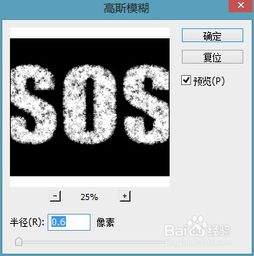
首先找一张光影自然的高清沙滩原素材,打开ps后将沙滩素材拖入画布,调整画布尺寸匹配素材大小。接着新建文字图层,选择粗厚的圆润字体,比如粗圆体、胖黑体这类笔画饱满的字体,文字颜色设置为偏暖的米白色,调整大小放置在沙滩的合适区域。完成后右键文字图层选择「栅格化文字」,按下ctrl+t进入自由变换,右键选择「变形」,根据沙滩本身的起伏调整文字弧度,让文字贴合沙滩的凹凸走向,不要保持僵硬的平直状态,这是让文字不违和的关键一步。
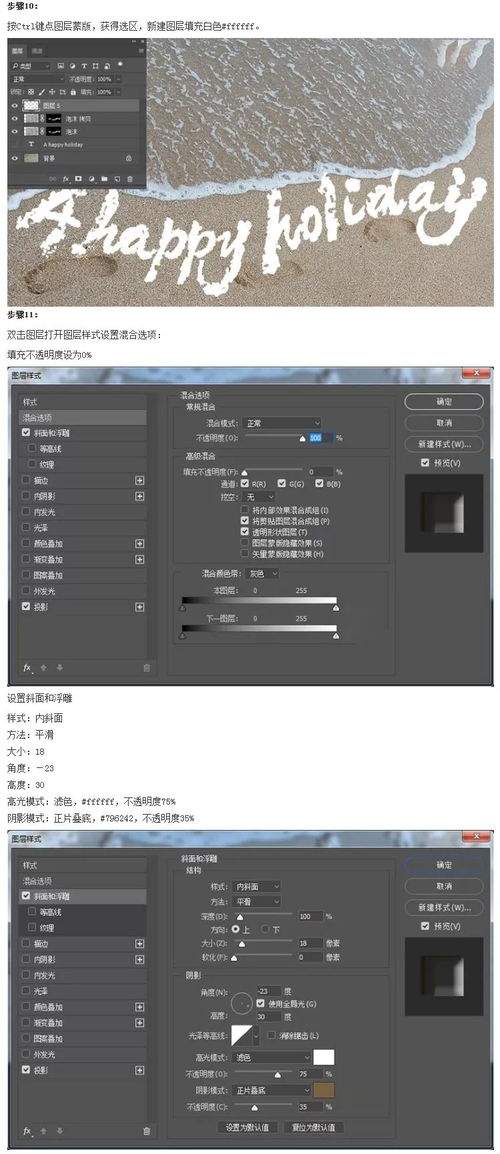
给文字图层添加图层样式,首先添加内阴影:将不透明度调整为32%,角度匹配沙滩素材的光源方向,距离设置为2像素,大小设置为6像素,做出泡沫层自带的蓬松厚度感。接着添加外发光,发光颜色调整为浅青蓝色,不透明度16%,大小设置为9像素,模拟海水泡沫边缘被阳光打透的半透明反光。之后将文字图层的填充不透明度降低到75%,让泡沫透出一点点下方沙滩的纹理,避免文字过于突兀,更贴近真实泡沫漂浮在沙滩的状态。
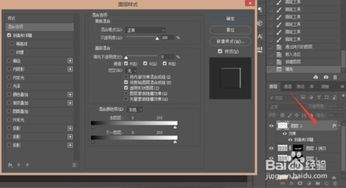
新建空白图层,创建剪贴蒙版放在文字图层上方,填充50%中性灰,将混合模式改为「叠加」,执行「滤镜-杂色-添加杂色」,数量设置为14%,选择高斯分布、单色,给泡沫添加细碎的颗粒感,模拟泡沫内部细小气泡结构。再找一张自然的海水泡沫纹理素材拖入,同样创建剪贴蒙版,混合模式改为「滤色」,不透明度调整到22%,让文字边缘带出自然破碎的不规则泡沫纹理。最后用10%不透明度的柔边橡皮擦,轻轻擦除文字边角几处位置,做出泡沫被海水冲刷后半消散的自然感,整体微调画面亮度,逼真的沙滩泡沫字就完成了。
是不是每次修图改到一半,顺手就把所有可见图层合并了,等甲方一句“把主换成原来的字体,背景颜色调浅一点”甩过来,只能对着合并好的画布挠头,要么重新抠图重画,要么硬着头皮改得东拼西凑?不管是ps新手还是做了两三年的设计师,多半都踩过“合并图层一时爽,改图火葬场”的
PS技术已经和普通人的生活密不可分了,出门旅行或者是随手即拍的生活照不一定是最适合当时的构图还有光线条件的,这就需要自己手动来精修;一款好的PSAPP拥有各种不同的修图方式,多重滤镜展现奇妙的场景变化,专业模式调校让所有的元素都恰到好处。
字体对于很多职业来说都是灵魂般的存在,毕竟一个优美的字体能够很好的带给设计师灵感。而对于我们普通人来说好看的字体让人看起来也会赏心悦目,那么最近有哪些好用的字体软件呢?快来和游戏爱好者小编看看吧!