
时间:2026-10-31 编辑:news
在excel中制作图表时,是不可或缺的元素。一个清晰的图表能够帮助读者快速理解数据含义,提升报表的专业度和可读性。无论是用于工作汇报还是学术展示,规范的都能让信息传达更加高效准确。
选中已创建的图表,点击图表右上角的"+"号按钮,在弹出的选项中勾选"图表",即可在图表上方出现默认框。双击该框,输入自定义文字即可完成修改。这是最快捷的操作方式,适合大多数日常使用场景。
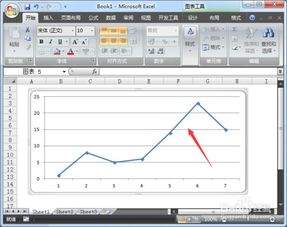
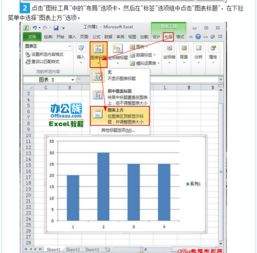
另一种方式是通过功能区操作。选中图表后,点击顶部菜单栏中的"图表设计"选项卡,找到"添加图表元素"按钮,选择"图表"后可设定位置,包括"居中覆盖"或"上方"等样式。这种方法提供了更多布局选择,适合对美观度有要求的用户。
添加后,右键单击文字可进入格式设置。用户可以调整字体大小、颜色、加粗效果,还能为添加边框或背景色。通过合理的格式设计,能让与图表整体风格保持统一,视觉效果更加出众。
对于需要频繁更新的报表,可以将图表链接到单元格。在框中输入等号,点击目标单元格,内容便会随数据变化自动更新。这一技巧在制作月度销售看板或财务分析模板时尤为实用,大幅减少重复编辑的工作量。
部分用户会遇到显示不完整或位置偏移的情况。此时可拖动框边缘调整大小,或在格式面板中修改对齐方式。若意外消失,重新通过"+"号勾选即可恢复。掌握这些细节处理,能确保图表始终保持最佳展示状态。

不少用excel2016做经营分析、数据统计的用户,在制作多系列对比折线图时,常遇到不同数据序列在同一时间维度下的高低数值缺乏视觉关联的问题——比如对比月度线上、线下销售额,或是最高、最低气温变化时,没法快速识别每个维度下的数据极差,手动用形状绘制连线不仅容易
安卓定位软件,手机定位即利用手机定位装置通过卫星进行精确定位,现在这个功能可谓是在手机领域发扬光大,除了基本的定位之外莫过于现在聊天软件的定位功能,微信、陌陌...这里介绍的是具有定位功能的地图软件,很实用,你可以免费下载!
销售行业是按照订单成交量来获取薪酬和最终收益的,当代科学技术的发展已经能够让相关人员使用手机销售APP阿里处理各种线上的订单的,及时和交交易方完成信息的沟通,确保后续物流派送以及审计的时候不会出现纰漏,达成有效的销售订单。



