时间:2026-10-31 编辑:news
在日常数据分析和汇报中,excel折线图是展示趋势变化的常用工具。而为了让图表更具参考价值,我们往往需要在折线图中添加一条水平直线,用来标注目标值、平均值或警戒线。很多用户在操作时却不知从何下手,下面就为大家详细介绍几种实用方法。
这是最简单也最常用的方法。首先,在源数据旁边新建一列,输入与目标水平线对应的数值,比如目标值为80,就在该列每一行都填入80。接着选中原有数据和新增列,插入折线图。此时图表中会出现一条与横轴平行的直线。为了让它更醒目,可以右键点击该数据系列,设置线条颜色、粗细和样式,使其与主数据线区分开来。
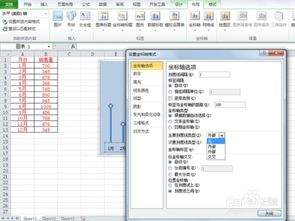
如果不想增加辅助列,可以借助误差线来实现。先选中图表中的数据系列,点击"图表设计"中的"添加图表元素",选择"误差线"。然后在误差线格式设置中,将方向设为"正负偏差",末端样式选择"无线端",并输入固定值作为水平线的纵坐标位置。调整完毕后,删除垂直方向的误差线,仅保留水平部分即可。
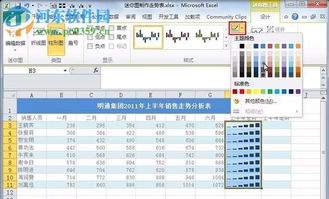
当需要表示平均水平时,可以利用趋势线功能。右键点击数据系列,选择"添加趋势线",在弹出的窗口中选择"线性"趋势线。如果目标是显示平均值,勾选"设置截距"并手动输入截距值,这样就能生成一条水平趋势线。该方法适合快速展示整体数据的平均水平。
对于不需要精确对应数据坐标的情况,可以直接在图表上手动绘制。点击"插入"菜单中的"形状",选择直线工具,按住shift键在图表中绘制一条水平直线。绘制后可以通过拖动调整位置,也可以在格式中设置线条颜色和粗细。这种方式灵活度高,适合临时性标注。
添加水平线后,建议为其添加数据标签,标明具体数值含义。同时可以将线条设置为虚线样式,与主数据的实线形成对比,提升图表可读性。若图表有多条参考线,注意使用不同颜色加以区分,避免视觉混乱。
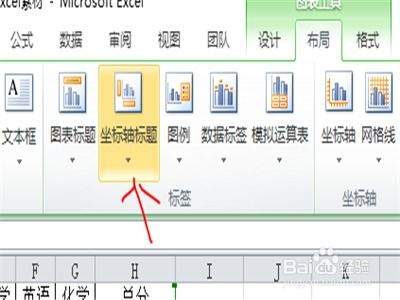
掌握以上几种方法,无论是目标达成线、平均基准线还是警戒阈值线,都能轻松添加到excel折线图中,让你的数据展示更加直观专业。

excel折线图是数据分析中最常用的图表类型之一,但很多用户在制作完成后发现坐标轴数值不符合预期,比如刻度范围不合适、数字格式不对或者起始值需要调整。掌握修改坐标轴数值的方法,能让图表更加直观专业。打开坐标轴格式设置面板首先双击折线图中的纵坐标轴或横坐标轴,e
PS技术已经和普通人的生活密不可分了,出门旅行或者是随手即拍的生活照不一定是最适合当时的构图还有光线条件的,这就需要自己手动来精修;一款好的PSAPP拥有各种不同的修图方式,多重滤镜展现奇妙的场景变化,专业模式调校让所有的元素都恰到好处。
在现代科技发达的社会中,手机是每个人都必备的一件物品,生活中的吃喝玩乐,几乎所有的事情都可以靠手机完成,方便快捷。在这里游戏爱好者的小编给大家整理了一份《常用APP合集》,给小伙伴们展示生活中常用APP以及提供最为优质的服务。