时间:2026-10-31 编辑:news
在日常办公中,折线图是数据分析和汇报中最常用的图表类型之一。每次制作类似的折线图都要从头设置格式、调整颜色和样式,既耗时又容易出现风格不统一的问题。其实,excel提供了将折线图另存为模板的功能,掌握这个技巧可以大大提升工作效率。
当我们需要频繁制作结构相似的折线图时,比如每月销售趋势、季度业绩对比等,每次重复设置坐标轴、数据系列颜色、图例位置等细节非常繁琐。将设计好的折线图保存为模板后,下次只需替换数据源,就能快速生成风格一致的图表,同时也保证了团队汇报材料的视觉统一性。
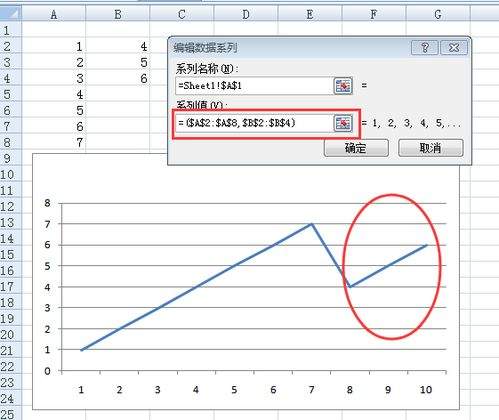
首先,在excel中创建并精心设计好一张折线图,调整好字体、数据系列线条颜色、背景色、网格线等所有细节。然后右键点击图表空白处,在弹出的菜单中选择"另存为模板"。系统会弹出保存对话框,在文件名栏输入一个容易识别的名称,比如"月度趋势折线图模板",点击保存即可。默认情况下,模板文件会保存在"图表模板"文件夹中。
当需要使用模板时,先选中excel中的数据区域,点击"插入"选项卡,在图表区域选择"推荐的图表"或直接点击"所有图表"。在弹出的对话框中切换到"模板"选项卡,就能看到之前保存的折线图模板。点击选中该模板,再确认数据范围,一张格式精美的折线图就自动生成了。
需要注意的是,图表模板本质上保存的是图表的格式和样式,而非数据本身。因此每次使用时都需要重新指定数据来源。如果原始数据的行列结构与模板设计时差异较大,可能需要手动微调图表的数据系列。此外,建议定期整理和备份自己的图表模板库,删除不常用的模板,保持模板列表简洁高效。
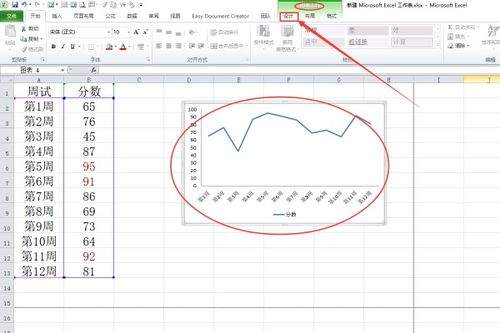
掌握折线图模板的保存与调用方法,能让日常图表制作事半功倍,是每一位excel用户都值得学习的实用技能。

excel折线图是数据分析中最常用的图表类型之一,但很多用户在制作完成后发现坐标轴数值不符合预期,比如刻度范围不合适、数字格式不对或者起始值需要调整。掌握修改坐标轴数值的方法,能让图表更加直观专业。打开坐标轴格式设置面板首先双击折线图中的纵坐标轴或横坐标轴,e