
时间:2026-10-16 编辑:news
用excel的时候你有没有遇到这种烦恼?顶部工具栏挤得密密麻麻,翻好几栏才能找到自己要的按钮,一堆半年都用不上一次的功能占着位置,反而拖慢了工作效率。其实只要几个简单操作,就能把不常用的按钮关闭隐藏,让界面清爽不少,一起来看看吧。
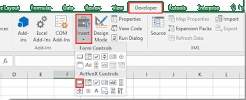
excel最占位置的就是顶部的功能区按钮,绝大多数普通做表用户根本用不到开发工具、加载项里的多数功能,关闭方法非常简单:在顶部功能区的空白位置点击右键,选择「自定义功能区」,在弹出的设置窗口中,右侧会列出当前所有显示的选项卡和按钮分组,你只需要把不需要的功能分组或者整个选项卡前面的勾选去掉,点击确定就能立刻隐藏。这个操作只是隐藏按钮,不会删除任何原生功能,之后需要使用的时候重新勾选就能恢复,安全又方便。比如做基础统计表格的用户,完全可以关闭开发工具、power pivot这些不常用选项卡,一下子就能空出不少显示空间。
很多用户习惯把常用按钮放到左上角的快速访问工具栏,用久了就会堆上一堆很久不用的图标,反而失去了快速访问的意义。清理起来也很简单:如果只是删除一两个不常用的,直接右键点击对应图标,选择「从快速访问工具栏删除」,一秒就能完成。如果需要批量整理,同样可以进入「自定义功能区」设置界面,左侧切换到快速访问工具栏选项,批量选中不需要的按钮点击移除即可,几分钟就能整理完。
不少用户安装过第三方excel插件后,右键点击单元格会多出一堆不常用的选项,比如格式转换、批量工具之类,很久用不上一次还占位置。这类多余选项不需要复杂操作,打开对应插件的设置界面,找到「右键菜单显示」相关选项,取消勾选就能关闭;如果插件已经不需要了,直接卸载就能自动清理掉多余选项。
整理完成后你会发现,不用再在一堆杂乱按钮里翻找目标功能,操作效率能提升不少,所有操作都可逆,新手也可以放心尝试。

做数据报表的时候,一堆干巴巴的数字放在单元格里,别说汇报对象看了找不到重点,自己整理核对的时候也容易看花眼。其实不用把条形图单独插在表格外,直接把条形图做在对应数字的单元格里,清爽直观还不占用额外排版空间,两种方法看完就能上手,适配不同使用需求。方法一:条件格
在现代科技发达的社会中,手机是每个人都必备的一件物品,生活中的吃喝玩乐,几乎所有的事情都可以靠手机完成,方便快捷。在这里游戏爱好者的小编给大家整理了一份《常用APP合集》,给小伙伴们展示生活中常用APP以及提供最为优质的服务。
今天小编就给大家推荐一些实用的视频格式转换软件,不管是老旧格式还是主流格式都能直接转换,把本地保存的视频直接添加到转换器里面就可以直接转换了,转换后的优化都是比较可靠的,单个转换和批量转换都是可以的,减少视频格式的问题,能够视频保护好视频,效率很高。



