时间:2026-10-01 编辑:news
做周报、年度复盘还是给甲方交方案,不少人都遇过这种尴尬:做好的超长excel统计表格要分享,拆分截好几张,每张表头不统一看着乱,强行缩小整张截图,字糊得连数字都分不清,拼了半小时的图还是边缘错位歪歪扭扭,好好的方案都掉了印象分。其实截excel滚动长图根本没那么难,几个新手也能一分钟上手的方法,帮你搞定所有场景。
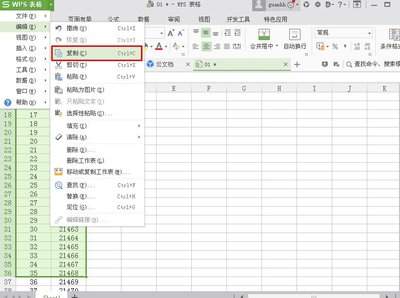
现在win10和win11系统自带的截图工具就支持滚动截长图,完全不用额外下载破解软件,安全性拉满。操作步骤超简单:先打开你的excel表格,拖动滚动条定位到长表格的起始位置,按下快捷键「win+shift+s」唤起系统截图工具栏,选择「滚动截图」功能,拖动鼠标框选出表格的左右宽度,点击一次页面后excel就会自动向下滚动拼接,等滚动到你要结束的位置点击鼠标就能停止,不到十秒就能得到一张完整的长图,日常应急完全够用。
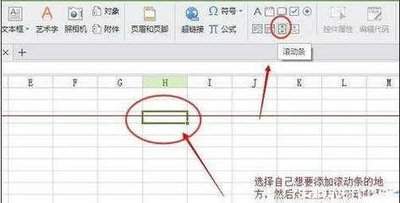
如果需要高清无压缩的长图,用你正在用的办公软件就能直接导出。如果你用wps excel,只需要选中要截图的表格区域,点击顶部菜单栏的「特色应用」,找到「输出为长图」选项,一键就能把选中区域导出为一张完整长图,还能自由调整分辨率,导出的图字清晰边缘整齐,放到ppt里也不会模糊。如果你用的是微软原生excel,可以把文件另存为网页格式,保存后打开生成的同名文件夹,就能得到完整的表格长图,清晰度远超普通手动截图。
遇到上百行的超大表格,普通方法容易卡顿,可以用浏览器截图插件搞定,把excel上传到在线文档打开后,安装类似fireshot这类免费截图插件,点击插件的「捕获整个页面」选项,一秒就能生成完整长图,还支持直接在图上标注修改,不用来回切换软件,也不会出现拼接错位的问题,几十米的长表格也能一次搞定。

在使用excel整理数据、开展团队协作的过程中,不少用户都遇到过同一个单元格同时显示两种注释的问题,既遮挡核心数据内容,又给文件查看、汇报展示带来不必要的困扰,其实只要理清两种注释的来源,就能根据自身需求,从不同维度处理这个问题。先理清两种注释的核心来源exc