时间:2026-09-28 编辑:news
日常办公几乎离不开excel表格,赶报表、整理数据时突发电脑死机、程序崩溃,或是手滑点了「不保存」,辛苦几小时做的内容凭空消失,是很多人都遭遇过的办公噩梦,其实不用慌,绝大多数情况都能成功找回,下面分享几个亲测有效的恢复方法。

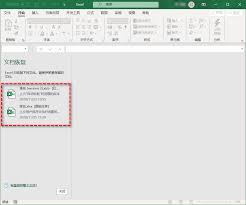
目前所有主流版本的excel都默认开启了自动恢复功能,绝大多数情况下,遭遇突发异常关闭后重新打开excel,软件左侧就会自动弹出「文档恢复」面板,里面会列出事故发生前自动缓存的所有文件版本,找到你需要的文件点击另存为就能完成恢复。如果没有自动弹出面板,也可以手动操作:打开excel后点击左上角「文件」,找到「信息」选项卡,点击「管理工作簿」,选择「恢复未保存的工作簿」,在弹出的窗口中就能找到软件自动缓存的文件,选中打开后保存即可。建议大家提前把自动保存间隔从默认的10分钟调整为5分钟,最大程度降低内容丢失的概率。

如果自带功能找不到目标文件,可以去系统的临时缓存目录手动查找。在windows系统中,打开左下角的运行窗口,输入「%appdata%⁄microsoft⁄excel」后回车,就能直接跳转到excel的临时缓存文件夹,在里面找到后缀为「.asd」或「.tmp」格式的文件,把文件后缀修改为「.xlsx」,就能直接用excel打开恢复内容了。操作时记得提前打开文件资源管理器的「显示文件扩展名」选项,否则无法修改后缀名完成恢复。
如果你是对已经保存过的文件修改后忘记保存,可以试试系统自带的版本还原功能。找到该文件原本保存的文件夹,右键点击文件夹选择「属性-以前的版本」,找到丢失内容前对应时间的版本,点击还原就能找回内容。如果开启了onedrive等云同步,还可以打开云盘内的对应文件,查看版本历史记录,直接找回需要的版本。
其实最好的方法还是提前预防,日常编辑重要表格时,养成随手按ctrl+s保存的习惯,开启自动保存功能,重要文件同步备份到云端,就能从根源避免文件丢失的问题。

整理了大半天的excel数据,商品类别东拼西凑散在表格里,找数据要翻三五页,导出的报表交上去被老板说逻辑混乱?别慌,学会按类别排序,一分钟就能把乱成一锅粥的数据整理得清清楚楚,新手也能一次上手不出错。第一步:避坑,先选对数据范围很多新手排序踩的最大的坑,就是只