时间:2026-09-28 编辑:news
整理了大半天的excel数据,商品类别东拼西凑散在表格里,找数据要翻三五页,导出的报表交上去被老板说逻辑混乱?别慌,学会按类别排序,一分钟就能把乱成一锅粥的数据整理得清清楚楚,新手也能一次上手不出错。
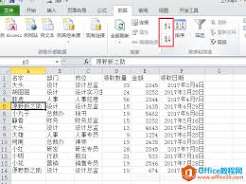
很多新手排序踩的最大的坑,就是只选中了类别那一列,排序结束才发现其他列的数据跟着错位,整表全乱。其实正确操作非常简单:只要点击数据区域内任意一个带内容的单元格,excel就能自动识别整个连续的数据区域,不需要你手动拉选全表,从根源避免错行错位。另外还要提前检查:如果表格里有跨行跨列的合并单元格,一定要提前拆分处理,否则会弹出排序报错,没法继续操作。
如果只是需要按类别首字母或者笔画排序,操作一步就能完成。选中数据后点击顶部菜单栏的「数据」选项卡,找到「排序」按钮点开,在弹出的设置窗口中,「主要关键字」下拉选择你存放类别的那一列表头,比如“商品类别”“部门”,再根据需要选择次序:升序就是按拼音首字母从a到z排,降序就是反过来,点击确定就能瞬间完成排序,十行百行数据都能一秒整理好。
很多时候默认排序不符合我们的工作习惯,比如你需要把“热销款”放最前面,接着是“常规款”“清仓款”,或是按“行政部、销售部、技术部”的固定公司架构排序,默认拼音排序肯定做不到。这时候只要在排序设置的「次序」下拉栏里,选择「自定义序列」,在弹出的输入框里按照你想要的顺序依次输入类别,每个类别单独占一行,点击「添加」后确认两次,就能得到完全符合你需求的排序结果。如果需要先按大类别再按小类别排序,只要点击排序窗口的「添加条件」,增设次要关键字就可以一次完成,不用分多次操作。
这样整理出来的表格逻辑清晰,不管是找数据、做统计还是给老板汇报,都能节省一半时间,再也不会因为表格杂乱被扣印象分。

日常办公几乎离不开excel表格,赶报表、整理数据时突发电脑死机、程序崩溃,或是手滑点了「不保存」,辛苦几小时做的内容凭空消失,是很多人都遭遇过的办公噩梦,其实不用慌,绝大多数情况都能成功找回,下面分享几个亲测有效的恢复方法。利用excel自带自动恢复功能找回
一款好用的识别软件能让用户免去手动输入的麻烦,同时还能快速识别你想保存的文字,有效地提供了各位小伙伴们的工作效率,在这里游戏爱好者小编给大家整理了一份《识别APP专题》,为小伙伴们提供最实用的识别APP软件以及最优质的服务。