时间:2026-09-23 编辑:news
在日常办公中,我们经常会遇到整理大量带批注excel表格的需求:或是统一修改批注里的旧信息,或是调整所有批注的显示格式,一个个点开修改不仅耗时耗力,还容易出现遗漏错误,掌握不同场景下的批量修改方法,能极大提升办公效率。
对于仅需要替换所有批注中相同内容的场景,比如把所有批注里的旧公司名称“星辰科技”替换为新名称“星辰云智”,不需要借助任何外部工具或代码,直接用excel自带的查找替换就能完成。操作步骤十分简单:按下快捷键ctrl+h调出查找替换窗口,点击「选项」按钮,将查找范围设置为「批注」,随后在查找内容框输入需要修改的旧文本,替换栏输入新文本,点击「全部替换」即可一秒完成修改。这个方法适合新手操作,零学习成本,但仅支持统一替换相同内容,无法适配格式修改或个性化批量调整需求。
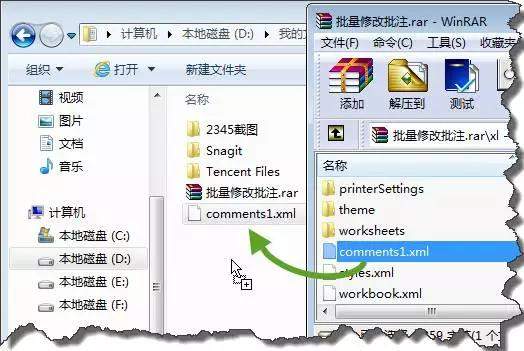
如果需要批量修改批注格式,比如把所有过小的批注字体统一调整为五号微软雅黑,或是给所有批注按规律添加统一后缀、修改批注大小,vba是最灵活的选择。操作时只需按下alt+f11打开vba编辑器,右键点击当前工作簿插入「模块」,输入对应需求的代码后运行即可,比如统一调整批注字体的代码仅十余行,普通用户也可以直接套用。甚至可以实现按对应行的单元格内容,批量给批注添加不同的前缀信息,满足规律性的个性化修改需求。该方法可以实现各类个性化批量需求,不管是统一格式还是按规则修改批注内容都能完成,灵活性拉满。
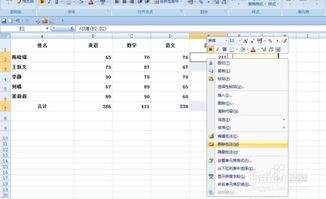
如果表格有上千条带批注的数据,vba运行容易卡顿,此时可以用高版本excel自带的power query完成处理:先将数据加载到power query,通过自定义函数提取所有批注内容,在编辑器内批量完成修改后,再将调整好的数据和批注导回工作表即可。该方法稳定性更高,处理大数据量时不会出现卡顿崩溃的问题,适合大型报表的批注整理工作。
根据自身的需求和操作基础选择对应方法,就能避免重复手工修改,节省大量宝贵的办公时间,整体效率能提升数倍。(全文约732字)

日常处理统计数据、核算数值的时候,我们经常需要对特定数值做分类标注,比如找出表格里所有偶数添加底纹区分,方便后续核对统计。如果手动逐行查找,不仅效率低,还很容易遗漏出错,学会excel的两个常用方法,几分钟就能搞定,不管是新手还是进阶用户都能找到适合自己的操作
Office办公套件是所有新电脑默认会附带赠送的软件包,不过伴随着目前对应办公一体化要求的逐步升级,因此办公套件的市场份额也有了很大的改动,注册完账户获取云空间,实时将编辑完成的Office文档多端设备传输,不局限于单独设备,以下是小编为各位精心挑选的优质Office套件软件,依据办公场景实际情况选取软件版本。
各种办公软件作为我们日常工作中必不可少的好伙伴,能够帮助我们在很多工作处理上起到很大的用处,无论是表格、文档、PPT或者剪辑方面的制作,都能够通过各种办公软件来实现快速完成,所以说一款功能强大的办公软件绝对是提升工作效率以及质量的好选择,那么最近市面上都有哪些好用的办公软件可以下载使用呢?