时间:2026-09-29 编辑:news
很多人做数据分析的时候,都会遇到需要同时展示两类不同维度数据的情况:比如既要展示各季度的销售额总量,又要体现同期利润率的变化趋势,分开做两张图不够直观,放在同一张图里用组合图是最优解法,在excel中把柱状图和折线图组合在一起其实非常简单,跟着步骤操作就能快速完成。
做组合图的基础是规范的数据源,首先要把两类需要展示的数据放在同一个连续的数据区域中:一般第一列为分类维度,比如月份、产品品类、区域名称;第二列为柱状图对应的数据,比如销售额、出货量这类绝对值数据;第三列为折线图对应的数据,比如增长率、利润率这类百分比或趋势类数据。注意不要留下合并单元格、空白行或者多余的说明文本,避免excel识别数据的时候出现错误。
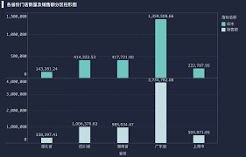
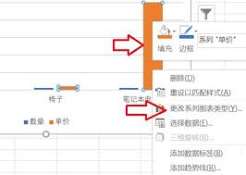
选中整个整理好的数据区域,点击顶部菜单栏的「插入」选项卡,先插入一张基础的簇状柱状图,此时两个系列都会默认显示为柱状,重叠在一起无法区分。接下来右键点击你想要改为折线的那个数据系列,在弹出的菜单中选择「更改系列图表类型」。在弹出的设置面板中,找到对应系列,将图表类型切换为「折线图」;如果两类数据的数值量级差异较大(比如一个是万元级的销售额,一个是0-1之间的利润率),一定要勾选该系列对应的「次坐标轴」选项,确认后就能得到基础的组合图,不少人改完看不到折线,都是忘了开启次坐标轴导致的。
生成基础组合图后,可以做细节优化:调整柱状图的间隙宽度让柱子更美观,给折线更换醒目的颜色和数据标记,和柱状形成清晰区分;分别给主坐标轴、次坐标轴添加对应名称,让读者一眼看懂两个维度的含义;最后加上清晰的图表,调整图例位置,一张专业的组合图就完成了。这种组合图既保留了柱状图对比分类数据的优势,又发挥了折线图展示趋势的作用,非常适合日常汇报和数据分析使用。

在使用excel统计数据、编写公式的时候,很多人都遇到过这个问题:明明引用了固定单元格的参数,下拉公式之后结果却全错,大多是因为没有给引用加上锁定公式的符号$。不少新手困惑$到底怎么输、怎么用才对,接下来就全面讲清楚excel锁定公式$的输入方法和使用要点。先
一款好用的识别软件能让用户免去手动输入的麻烦,同时还能快速识别你想保存的文字,有效地提供了各位小伙伴们的工作效率,在这里游戏爱好者小编给大家整理了一份《识别APP专题》,为小伙伴们提供最实用的识别APP软件以及最优质的服务。
销售行业是按照订单成交量来获取薪酬和最终收益的,当代科学技术的发展已经能够让相关人员使用手机销售APP阿里处理各种线上的订单的,及时和交交易方完成信息的沟通,确保后续物流派送以及审计的时候不会出现纰漏,达成有效的销售订单。