时间:2026-10-13 编辑:news
日常办公处理excel表格时,我们经常会遇到只需要打印表格中分散在不同位置的内容,不需要打印整张表的情况。如果直接打印整张表格,不仅浪费纸张,还要额外裁剪整理,十分麻烦。其实只要掌握几个简单操作,就能快速搞定excel不连续区域的打印需求,适配不同的办公场景。
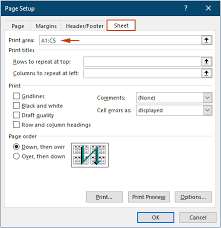
如果只是临时需要打印一次指定的不连续区域,最简单的方法就是提前选中目标区域打印。首先点击选中你需要打印的第一个单元格区域,接着按住键盘上的ctrl键不松开,再用鼠标依次框选其他需要打印的不连续区域,全部选中后再松开ctrl键。接下来点击左上角的「文件」选项,找到「打印」按钮进入打印设置页面,在打印范围的下拉菜单中,把默认的「打印活动工作表」修改为「打印选定内容」,点击打印预览确认内容、边距都无误后,直接发送打印即可。整个过程不超过1分钟,完全能满足临时打印的需求。
如果某一组不连续的区域需要定期重复打印,比如每月都要打印表格中指定的几个数据块,每次都重新选区域太浪费时间,不妨试试定义名称法。先按照上文的方法选中所有需要打印的不连续区域,接着找到表格左上角编辑栏左侧的名称框(默认显示当前单元格的输入框),点击后输入一个容易记住的自定义名称,比如「季度报表打印区」,按下回车确认就完成了区域保存。下次需要打印的时候,只要点击名称框的下拉箭头,选中你定义好的名称,就能一键选中所有目标区域,再按照打印步骤操作即可,省去了重复选区域的麻烦。
很多人打印不连续区域时会遇到一个问题:选中的多个不连续区域,打印时excel会默认把每个不连续块分成单独的一页,如果想要把多个区域放在同一页,可以先把选中的不连续区域复制,粘贴到一个新建的空白工作表中,调整好各个区域的位置和边距后再统一打印,就能得到排版整齐的内容。另外无论用哪种方法,打印前一定要点击预览确认内容,避免出现漏选区域、内容超出边距等问题,反而浪费打印成本。这个操作逻辑同样适用于wps表格,操作步骤几乎没有差别,新手也能快速上手。

日常办公中,我们经常会遇到excel表格嵌入大量图片,需要批量导出整理的场景,手动一张张另存不仅效率低下,还容易出现漏存错存的问题,其实可以根据自身需求选择不同方法,快速完成批量导出。内置功能导出法:适合小白零工具操作这是所有excel版本通用的无门槛方法,不