
时间:2026-10-15 编辑:news
日常工作处理excel表格时,我们经常会遇到需要按多个条件排序的需求:比如先按部门分组,同部门内再按入职时间排序,入职时间相同还要按薪资高低排序,很多人只会单次单关键字排序,反复操作还容易弄乱数据,其实掌握正确方法就能一步完成,操作逻辑也非常好理解。
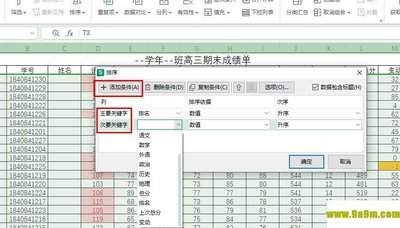
在开始排序前,先要整理好表格基础:确保你的数据是连续规整的区域,不存在空行拆分数据的情况,每一列都有清晰明确的表头,不要出现跨列合并表头的情况打乱结构。操作前建议框选整个需要排序的数据区域,避免只选中部分列导致其他列数据错位,如果你后续勾选了「数据包含」选项,excel也会自动识别表头和数据范围,进一步降低出错概率。
完成基础整理后,点击顶部菜单栏的「数据」选项卡,找到并点击「排序」按钮,弹出排序设置面板后,就可以依次添加多个关键字:首先设置优先级最高的第一个关键字,在「关键字」下拉菜单中选择对应的列表头,比如最高优先级是「部门」,就选择「部门」,再根据需求设置排序次序,比如按部门拼音升序排列;接着点击面板上方的「添加条件」按钮,会新增一行排序设置,设置第二个优先级的关键字,比如「入职时间」,次序选择降序,就能实现同部门中入职更晚的排在前面;如果还有第三个排序需求,继续添加条件即可。最后确认勾选「数据包含」,点击「确定」就能一键完成排序。
多关键字排序的核心逻辑是从上到下优先级递减,设置的时候不要搞反顺序;如果需要自定义排序顺序,比如要求部门按「运营、产品、技术」的固定顺序排列,可以在次序下拉菜单中选择「自定义序列」,输入自己需要的顺序即可,满足各类个性化排序需求。如果操作出错,按下ctrl+z就能撤回恢复,不用担心弄乱原始数据,新手也可以反复试错调整。

日常办公录入excel数据时,经常会出现数字超出合理范围的错误,比如考试成绩超出0-100、工龄输入负数,手动校对不仅耗时还容易漏查,提前设置数字录入范围就能从源头避免这类问题。连续数字范围设置(最常用场景)如果需要限制数字在某个连续区间内,比如成绩、年龄、金
PS技术已经和普通人的生活密不可分了,出门旅行或者是随手即拍的生活照不一定是最适合当时的构图还有光线条件的,这就需要自己手动来精修;一款好的PSAPP拥有各种不同的修图方式,多重滤镜展现奇妙的场景变化,专业模式调校让所有的元素都恰到好处。
小编今天为大家带来实用软件大全,相信大家在生活中总会遇到很多的困难,这些软件可以为大家提供便利,方便大家的生活,希望对大家有帮助。









