时间:2026-10-15 编辑:news
很多做短视频剪辑的朋友,经常会遇到需要给视频打马赛克的场景:遮挡路人脸、隐去敏感信息、遮盖水印logo,不少刚接触pr的新手不知道如何操作,其实用pr原生功能就能快速完成不同需求的马赛克处理,看完就能上手操作。
如果需要打码的目标位置固定不动,操作非常简单:首先将需要处理的视频素材导入pr,拖入时间轴生成序列;接着打开右侧效果面板,在搜索框输入「马赛克」,就能在视频效果-风格化分类下找到对应效果,直接把马赛克效果拖给时间轴上的素材。之后打开效果控件面板,调整马赛克的“块大小”数值,块越大马赛克颗粒越粗,遮挡效果越强。最后再给素材添加一个「裁剪」视频效果,在效果控件中调整裁剪的上下左右数值,把马赛克限定在你需要遮挡的目标区域,静态马赛克就完成了,整个过程不到一分钟。
大部分日常场景中,我们需要打码的目标是移动的,比如视频中走动的人脸、行驶中的车牌,这时候只需要在静态马赛克的基础上增加一步跟踪操作:框好裁剪区域后,在时间轴起点给裁剪的「位置」「缩放」属性打上关键帧,随后选中裁剪效果,点击pr界面中的「跟踪运动」,选择向前跟踪整个片段,pr会自动识别目标位置变化生成对应关键帧,只有少量帧位置偏移,手动微调即可,不用逐帧手动调整关键帧,效率提升很多。
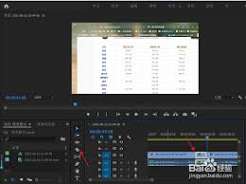
很多时候块状马赛克太生硬突兀,可以用高斯模糊代替块状马赛克,操作逻辑完全一致:只需要把第一步的「马赛克」效果换成「高斯模糊」,调整模糊度到完全遮挡内容,再用裁剪限定区域、跟踪动态目标即可,打码效果更自然,不会过分破坏视频整体观感。
整体来看pr打码不需要安装第三方插件,原生工具就能满足90%以上的打码需求,新手可以根据自己的需求选择对应方法操作即可。

现在gif动图已经成为社交分享、教程演示、内容种草的常用载体,很多做剪辑设计的从业者日常都在用ae,其实不用跳转第三方在线转换工具,用ae就能直接完成视频剪辑转gif,清晰度高还无水印,以下就是详细操作步骤。第一步:导入素材裁剪目标片段打开ae后,根据想要的g
对于身在职场工作的我们来说,时间就是金钱,怎么来通过有效的方法来提高办事效率是我们所追求的,有一些手机软件能够帮助我们有效地提高工作效率,快速完成一些工作,非常的方便实用。在这里游戏爱好者小编给大家整理了一份《效率APP专题》,为小伙伴们提供最实用的效率APP软件以及最优质的服务。
用户们在完成视频拍摄后往往会需要进行后期剪辑处理,这时候一个好的视频剪辑软件能够为你带来极大的便利,能够轻松剪辑出优质的视频内容。在这里小编为用户们整理了一份《视频后期剪辑处理软件合集》,希望能够对你有所帮助!