时间:2026-10-14 编辑:news
在短视频创作、复古短片或是故障艺术风格的剪辑中,给视频添加自然的杂色颗粒,是烘托氛围、提升画面质感的常用手法。pr作为专业剪辑软件,提供了多种适配不同需求的加杂色方法,新手也能快速操作出理想效果。
打开pr导入需要处理的视频素材,将素材拖入时间轴面板后,在上方工具栏找到「效果」面板,依次打开「视频效果-noise & grain(杂色与颗粒)」,就能找到「杂色」效果。直接将该效果拖到时间轴的目标视频上,随后打开「效果控件」面板,就可以调整杂色参数:杂色数量控制杂点密度,做复古胶片感一般调整到5%-15%即可;勾选「使用彩色杂色」可以得到偏数码感的彩色噪点,取消勾选则是老胶片常用的黑白颗粒;保留「剪切结果」勾选,能避免杂色溢出破坏原画面明暗,新手照着调整就能得到基础的杂色效果。
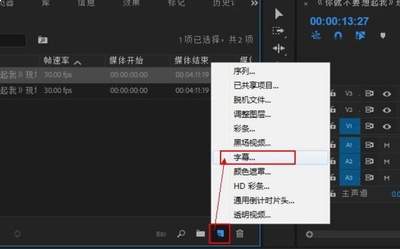
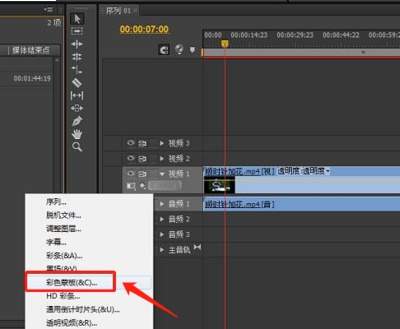
想要不破坏原素材,还能统一调整整段视频的杂色,可以新建一个调整图层,将调整图层拖到原视频上方的轨道,对齐视频长度后再把杂色效果添加给调整图层。调整完参数后,还可以修改调整图层的混合模式为「柔光」或「叠加」,再把图层不透明度降到20%-40%,杂色会自然融入原画面,不会显得生硬突兀。如果是制作故障艺术风格的视频,还可以给杂色数量打关键帧,每隔2-3帧修改一次杂色数值,就能得到跳动闪烁的动态杂色效果。
如果想要更真实的电影级胶片杂色,也可以导入网上下载的免费胶片杂色素材,叠在上方轨道后修改混合模式为滤色,调低不透明度就能得到质感更自然的杂色效果,整个操作简单灵活,能适配大部分创作场景。

很多用edius做剪辑的新手,常会遇到素材画面大小和项目需求不匹配的问题:比如竖屏素材要剪横屏短视频、横屏素材要适配手机端竖屏发布,或是多素材拼接时大小不一,学会调整画面大小是基础又核心的操作,以下给大家分享三种常用的调整方法。方法一:修改工程序列统一调整所有
影视作品是娱乐和艺术的伟大结晶,观看影视作品是很多小伙伴日常的主要娱乐方式,在茶余饭后的休闲时间里,一杯奶茶再加上自己喜欢的电视剧或者电影,无疑是一个非常棒的享受时间。但是因为现在很多影视资源的缺失,很多小伙伴都找不到自己想看的影视剧,那么有哪些资源齐全的电影软件呢?快来一起和小编看看吧!
今天小编为小伙伴们带来了专为视频创作者所准备的APP,能够帮助用户快速、轻松地制作出高质量的视频作品。这类APP拥有丰富的特效和滤镜,可以满足用户对视频的各种需求。同时支持多种分辨率和帧率,能够适应各种场景的拍摄需求。用户还可以轻松地剪辑、合并、分割视频片段,还可以添加背景音乐、字幕和特效。如果您是一名视频创作者,赶紧来看看这些软件吧!