时间:2026-10-09 编辑:news
现在短视频创作、日常vlog剪辑越来越普及,很多刚入门的剪辑爱好者都会选择轻量免费的ev剪辑处理素材,其中合并多段视频是最常见的需求之一,不少新手都在问ev剪辑合并多个视频怎么操作,其实整个流程十分简单,零基础也能快速上手完成。
打开ev剪辑软件后,首先点击「新建项目」,可以根据自己素材的统一参数设置分辨率和帧率,如果拿不准具体参数,直接选择软件默认的1080p 30帧即可,后续导出时也可以重新调整参数。接下来点击左侧素材栏的「导入媒体」,在弹出的文件夹窗口中,选中所有需要合并的视频素材一次性导入即可,ev剪辑支持几乎所有主流视频格式,不需要提前转格式,对新手非常友好。
想要得到流畅自然的合并效果,核心就是调整好正确的播放顺序。你只需要按照预设的播放逻辑,把素材依次拖拽到下方的时间轴主轨道上,保证每段视频首尾相接即可,如果两段素材之间不小心留出空隙,只要拖动后一段素材向前移动,就能快速消除空隙完成拼接;如果不小心放错了顺序,直接拖动素材调换位置就可以,操作没有任何门槛。如果想要让拼接过渡更自然,也可以在两段视频之间添加软件自带的淡入淡出转场,只做纯合并则不需要额外调整。
全部调整完成后,点击预览窗口的播放按钮,整体检查一遍视频顺序和内容有没有问题,确认无误后点击右上角的「导出」按钮,选择视频保存位置,根据需求设置输出分辨率和码率,一般默认参数就能满足平台上传和本地播放的清晰度要求,最后点击导出,等待渲染完成就得到了合并好的完整视频。

整体来看,ev剪辑合并多个视频的操作简单易上手,而且免费版没有强制水印,软件占用内存小启动快,非常适合新手处理基础的拼接需求。
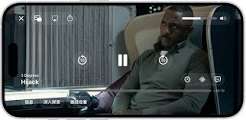
不少iphone17用户在浏览相册时,都会被默认开启的视频自动播放功能打扰:滑动相册时遇到保存的视频或动态内容就会自动启动播放,不仅消耗多余流量,大文件自动播放还会让相册滑动变卡,私密内容突然出声播放更是十分尴尬。很多用户翻遍设置都找不到正确的关闭,今天就给大
小编今天为大家带来的是体检软件大全,小伙伴们可以通过手机中的体检软件来进行体检预约,十分方便为大家提供了不少的便利,快来下载吧。
今天小编为小伙伴们带来了专为视频创作者所准备的APP,能够帮助用户快速、轻松地制作出高质量的视频作品。这类APP拥有丰富的特效和滤镜,可以满足用户对视频的各种需求。同时支持多种分辨率和帧率,能够适应各种场景的拍摄需求。用户还可以轻松地剪辑、合并、分割视频片段,还可以添加背景音乐、字幕和特效。如果您是一名视频创作者,赶紧来看看这些软件吧!