时间:2026-10-14 编辑:news
在短视频创作和日常vlog剪辑中,调整视频播放速度是打造节奏、突出氛围的常用手法,万兴喵影作为门槛低、功能全的大众剪辑软件,提供了多种适配不同需求的变速方式,接下来从不同创作场景出发,拆解具体操作方法。
对于刚接触剪辑的新手来说,基础快速调速足以应对大部分普通场景。导入素材并拖入时间轴后,选中需要调整的视频片段,点击软件面板上方的“速度”图标,即可弹出简易调速滑块,向左拖动滑块降低速度实现慢动作,向右拖动提升速度实现快进,操作全程可视化拖拽,完成后点击播放就能实时预览效果。这种方法操作便捷,适合剪辑日常vlog的赶路快放、风景慢放等简单场景,缺点是很难精准控制速度数值,对精度要求高的创作不太适用。
如果对速度精度有要求,万兴喵影支持自定义输入速度数值,调速范围覆盖0.01倍慢放至100倍快放,能够满足定格动画、高能混剪等特殊创作的需求。在速度面板中,直接在数值框输入想要的速度即可完成设置。需要注意的是,调整速度后默认会改变音频音调,想要保留素材原本的音色,只需要勾选面板中的“保持音频音调”选项,就能避免慢放声音变低沉、快放声音变尖细的问题。
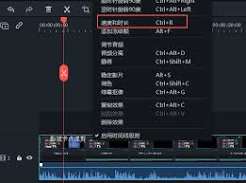
想要实现同一段视频内的自然速度渐变,比如从快节奏转场自然过渡到慢动作突出主体,就可以用到关键帧变速功能。打开速度面板后勾选“启用速度关键帧”,在时间轴需要改变速度的位置添加关键帧,为不同位置的关键帧设置不同速度值,软件会自动生成平滑的速度过渡。这种方法不需要切割素材,就能实现“快进-骤停-慢放”的丝滑效果,常用来烘托剧情氛围、突出人物情绪。
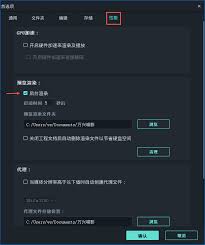
如果同一视频素材需要多个不同的固定速度,更直观的方法是用剃刀工具将素材切割为多个独立片段,每段单独设置速度即可,这种方法对新手友好,每段速度参数一目了然,方便后续修改调整,只需要注意切割后调整相邻片段的衔接,添加微量叠化过渡就能避免卡顿感,适配大部分vlog多节奏片段的剪辑需求。

很多用edius做剪辑的新手,常会遇到素材画面大小和项目需求不匹配的问题:比如竖屏素材要剪横屏短视频、横屏素材要适配手机端竖屏发布,或是多素材拼接时大小不一,学会调整画面大小是基础又核心的操作,以下给大家分享三种常用的调整方法。方法一:修改工程序列统一调整所有
近年来拍摄vlog记录日常,用手机或摄影设备将生活中点点滴滴的真实情感记录下来,已经成为年轻群体表达个性的方式。手机vlog app会提供视频素材的后期处理,包括剪辑、滤镜、配乐等等,还有针对新手和懒人的模板,只需导入就可生成,满足Vlogger在社交网络分享视频日志的需求。
今天小编为小伙伴们带来了专为视频创作者所准备的APP,能够帮助用户快速、轻松地制作出高质量的视频作品。这类APP拥有丰富的特效和滤镜,可以满足用户对视频的各种需求。同时支持多种分辨率和帧率,能够适应各种场景的拍摄需求。用户还可以轻松地剪辑、合并、分割视频片段,还可以添加背景音乐、字幕和特效。如果您是一名视频创作者,赶紧来看看这些软件吧!