
时间:2026-10-14 编辑:news
很多用edius做剪辑的新手,常会遇到素材画面大小和项目需求不匹配的问题:比如竖屏素材要剪横屏短视频、横屏素材要适配手机端竖屏发布,或是多素材拼接时大小不一,学会调整画面大小是基础又核心的操作,以下给大家分享三种常用的调整方法。
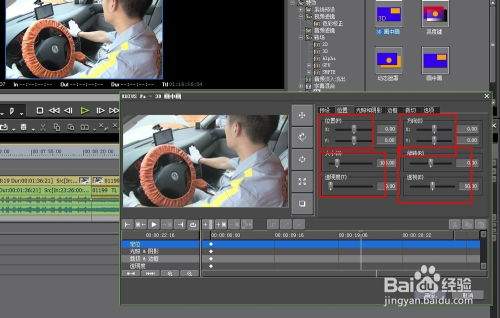
如果整个项目的所有素材都需要统一改成同一规格,修改工程序列是最高效的批量调整方法。打开edius项目后,点击顶部菜单栏的「设置」选项,选择下拉栏中的「工程设置」,在弹出的窗口中点击「更改当前设置」,随后即可在视频尺寸选项中输入你需要的分辨率,比如常用的横屏1920×1080、竖屏1080×1920,勾选窗口下方的「缩放素材以适应工程帧大小」,确认保存后,时间线上所有素材就会自动适配新的工程画面大小,不用逐个调整,适合全项目统一改规格的需求。
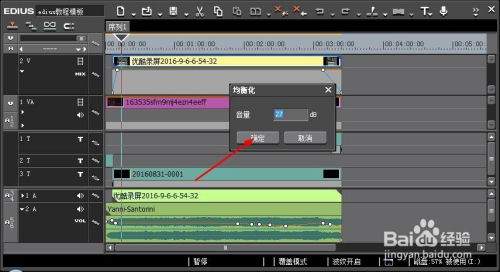
如果只需要修改时间线上某一个素材的大小,不影响其他素材和工程规格,可以用单个素材调整法。先选中时间线上需要修改的素材片段,在右侧信息面板中双击「视频布局」选项,打开视频布局调整窗口,你既可以直接拖动预览窗口四周的锚点,手动缩放拖移调整画面大小和位置,也可以直接在参数栏输入缩放比例,调整时记得锁定宽高比,就能避免画面拉伸变形,调整完成后点击确认,修改就会自动生效,不会影响项目内的其他素材。
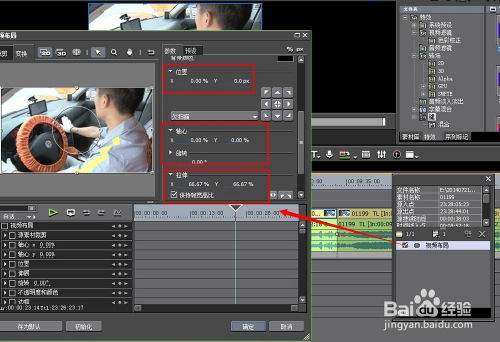
如果只需要保留原画面的某一部分,相当于通过裁剪改变显示大小,可以用edius的原生裁剪功能。同样打开对应素材的视频布局窗口,切换到「裁剪」选项卡,在上下左右四个方向输入需要裁剪的像素数值,也可以直接拖动预览框的裁剪边线,裁去不需要的边缘区域,剩余部分会自动适配当前工程的画面大小,适合去除多余边缘、水印,或是裁剪出特定构图画面的需求。调整完成后记得全段播放预览,确认没有误裁核心内容,就可以继续后续剪辑了。

在短视频创作、复古短片或是故障艺术风格的剪辑中,给视频添加自然的杂色颗粒,是烘托氛围、提升画面质感的常用手法。pr作为专业剪辑软件,提供了多种适配不同需求的加杂色方法,新手也能快速操作出理想效果。利用自带效果添加基础杂色打开pr导入需要处理的视频素材,将素材拖
PS技术已经和普通人的生活密不可分了,出门旅行或者是随手即拍的生活照不一定是最适合当时的构图还有光线条件的,这就需要自己手动来精修;一款好的PSAPP拥有各种不同的修图方式,多重滤镜展现奇妙的场景变化,专业模式调校让所有的元素都恰到好处。
在现代科技发达的社会中,手机是每个人都必备的一件物品,生活中的吃喝玩乐,几乎所有的事情都可以靠手机完成,方便快捷。在这里游戏爱好者的小编给大家整理了一份《常用APP合集》,给小伙伴们展示生活中常用APP以及提供最为优质的服务。



