时间:2026-10-14 编辑:news
在短视频多平台分发的当下,不同平台对视频尺寸有着明确的差异化要求:抖音、快手竖屏内容普遍遵循9:16比例,b站、youtube长视频多为16:9横屏,小红书种草内容常用1:1方形比例,用pr剪辑时灵活调整视频尺寸,才能满足发布规范。以下从不同创作场景出发,分享pr修改视频尺寸的实用方法。
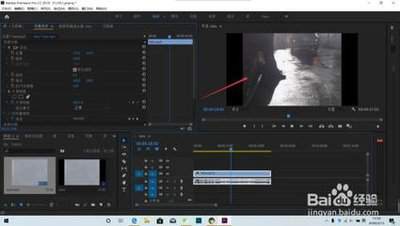
如果是从零开始剪辑项目,新建序列时直接设定目标尺寸是最规范的操作方式。打开pr新建项目后,点击新建序列选项,放弃默认的“匹配素材参数”模式,切换到「设置」选项卡,将编辑模式改为自定义,随后根据发布需求输入帧大小:常规竖屏短视频输入宽1080px、高1920px,高清横屏内容输入宽1920px、高1080px,设置好对应帧速率后保存序列,再将素材拖入序列即可。导入素材后如果素材比例和序列不匹配,右键素材选择「缩放为帧大小」,就能快速完成适配,同时保留素材原始比例不会变形。
不少剪辑从业者会遇到剪辑到一半才调整尺寸需求的情况,这时不需要推翻原有剪辑重新开工,直接修改现有序列参数即可完成调整。在项目面板中找到当前编辑的序列,右键点击选择「序列设置」,在弹出的设置面板中找到「帧大小」选项,直接修改为目标宽高数值,确认后就能完成尺寸变更。修改完成后选中所有素材,统一调整缩放比例即可,这种方法最大的优势是完整保留原有的剪辑、转场、字幕效果,无需返工,能大幅节省调整时间。
如果已经完成横屏内容剪辑,需要快速输出不同尺寸版本分发多平台,可以使用pr2020及以上版本自带的自动重构功能。点击顶部菜单栏的「序列」,选择「自动重构」,在弹出的选项中直接选择目标比例,pr会自动识别画面中的主体内容,智能调整构图位置,省去手动逐个调整素材的步骤。对于大部分常规内容,自动重构的效果都能满足发布要求,仅特殊构图需要简单微调,是多平台内容创作者的效率工具。修改尺寸时注意不要拉伸素材破坏原始比例,出现黑边时可以通过添加背景模糊优化效果,根据创作场景选择对应方法就能快速得到符合要求的视频尺寸。

很多用edius做剪辑的新手,常会遇到素材画面大小和项目需求不匹配的问题:比如竖屏素材要剪横屏短视频、横屏素材要适配手机端竖屏发布,或是多素材拼接时大小不一,学会调整画面大小是基础又核心的操作,以下给大家分享三种常用的调整方法。方法一:修改工程序列统一调整所有
PS技术已经和普通人的生活密不可分了,出门旅行或者是随手即拍的生活照不一定是最适合当时的构图还有光线条件的,这就需要自己手动来精修;一款好的PSAPP拥有各种不同的修图方式,多重滤镜展现奇妙的场景变化,专业模式调校让所有的元素都恰到好处。
抖音是短视频社区,用户可通过视频拍摄快慢、编辑、特效等技术让视频更具创造性,目前日均视频播放量过亿,一些在线音乐软件已经推出了抖音热歌榜,这里整理的抖音软件与抖音有着密不可分的关系,涉及到剪辑、带货、优惠等多个方面。