
时间:2026-10-03 编辑:news
有没有试过,手机拍了4k原图想放大修,手机屏幕太小看不清楚细节;刷到追更的短剧,想放大放电脑上舒舒服服看;工作汇报要展示手机里的app操作,翻遍应用商店找投屏工具,结果全是弹窗广告还要开会员?其实在苹果生态里,把iphone屏幕镜像到mac根本不用额外装软件,两个原生方法就能搞定,流畅又稳定。
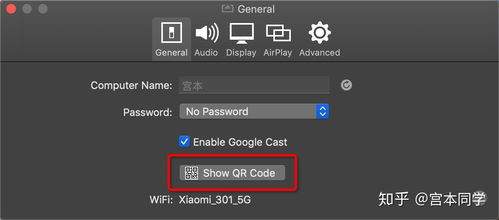
先确认你的iphone和mac登录同一个apple id,连接同一个wifi,再打开mac的「系统设置」-「通用」-「隔空投送与接力」,开启隔空投送功能。接下来拿出iphone,全面屏机型从右上角拉出控制中心,老机型从底部上滑拉出,点击「屏幕镜像」选项,等待几秒钟搜索设备后,点击你自己的mac名称,不到1秒就能完成连接,iphone整个屏幕就会实时同步到mac上。这个方法是苹果官方深度优化,日常看视频、刷图文几乎感受不到延迟,用完只要在控制中心点击停止镜像就能断开,操作非常简单。
如果你的wifi信号不好,或者需要长时间投屏做演示、录教程,有线连接的稳定性会更高。准备一根mfi认证的 lightning/type-c数据线,把iphone和mac连接起来,打开mac系统自带的quicktime播放器,点击顶部菜单栏「文件」-「新建影片录制」,再点击录制按钮旁的下拉箭头,在相机和麦克风选项中都选中你的iphone,屏幕就会立刻投屏到mac上。这个方法还支持同步录制iphone屏幕,做手机操作教程的时候不用额外装录屏工具,非常方便。
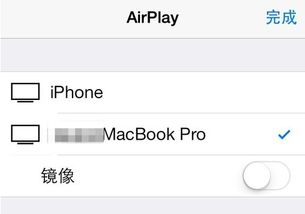
如果搜不到设备,先检查两个设备是否同id同wifi,关闭再重新打开一次屏幕镜像就能解决,不用折腾复杂设置。比起第三方投屏软件,原生方法没有广告不占存储空间,也不会偷跑数据,安全又省心,不管是日常娱乐还是工作需求都能满足。

每天打开iphone,下拉通知中心挤满了五花八门的推送:电商的活动提醒、资讯的热点推送、社群的水群消息,时不时弹屏打断工作或者刷视频的节奏,全关通知又怕错过有用信息?苹果自带的通知摘要功能刚好解决这个痛点,把非紧急通知攒起来定时推送,既不打扰日常,也不会漏掉重



