时间:2026-10-03 编辑:news
很多iphone用户每天都会无数次下拉打开控制中心,快速调节亮度、连接wifi或者开启屏幕录制,但大多数人都不知道,控制中心的控件完全可以自定义,不仅能添加自己需要的功能,还能移除用不上的控件、调整顺序,让控制中心更贴合自己的使用习惯,接下来就讲具体的操作方法。
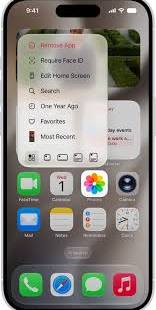
自定义控制中心的藏在系统设置里,不需要越狱也不需要下载第三方工具,所有ios11及以上版本的原生系统都支持操作。你只需要打开iphone自带的「设置」app,向下滑动就能找到「控制中心」选项,点击进入后就能看到自定义设置页面,页面会分为两个清晰区域:上方是已经添加到控制中心的控件列表,下方是还未添加的更多可选功能控件。
在下方「更多控件」区域,所有未添加的控件左侧都带有一个绿色的加号标识,你可以根据自己的需求找到需要的功能,比如常用的二维码扫描、低功耗模式、语音备忘录、闹钟快捷等,默认布局里很多实用功能都不会自动添加,点击对应的绿色加号,这个控件就会自动移动到上方已添加列表中,添加操作即时生效,不需要重启手机,下拉控制中心就能看到新的功能。
如果你觉得控制中心里有很多从来用不到的控件占位置,影响找常用功能的效率,可以随时移除。在上方已添加的控件列表中,每个控件左侧都带有红色减号标识,点击不需要的控件旁的减号后,右侧会出现「移除」按钮,点击移除就能把这个控件从控制中心里删掉。需要注意的是,移除控件只是删除控制中心的快捷,不会删除对应的系统功能或者app,完全可以放心操作。
如果想要改变控件的排列位置,只需要在已添加列表中,按住每个控件右侧的三条横杠排序抓手,上下拖动就能移动控件位置,拖到你想要的位置松手即可。你可以把最常用的控件放到控制中心最顺手的靠前位置,比如把屏幕录制、低功耗模式放到顶部,不常用的放到下方,整个自定义过程不到一分钟,改完之后你的控制中心就会完全符合自己的使用习惯,日常操作效率能提升不少。

每天打开iphone,下拉通知中心挤满了五花八门的推送:电商的活动提醒、资讯的热点推送、社群的水群消息,时不时弹屏打断工作或者刷视频的节奏,全关通知又怕错过有用信息?苹果自带的通知摘要功能刚好解决这个痛点,把非紧急通知攒起来定时推送,既不打扰日常,也不会漏掉重
随着时代的不停发展,二维码的作用也在不断的扩大和普及,基本上我们出门的话都能在不同的地方看到二维码。不仅如此,二维码也能很好的简化一些不必要的程序  从而使我们能够更加快速的解决一些事情。可以说二维码的存在很好的方便了我们的生活。
今天小编为小伙伴们整理了一份《闹钟类电脑软件合集》,可以帮助你准时起床、提醒重要事项、记录待办事项等。通过这些功能,你可以更好地规划自己的时间,提高工作效率,养成良好的生活习惯。总的来说,闹钟类电脑软件是时间管理的得力助手,让你轻松应对各种工作和生活挑战。快来下载一款闹钟类电脑软件,提高自己的时间管理能力吧!