时间:2026-10-03 编辑:news
随着苹果生态联动性越来越强,很多用户习惯用mac接收iphone的屏幕镜像,无论是把iphone当mac副屏的随航功能,还是把手机内容投到mac上展示,很多人都不知道该怎么在mac端打开镜像的相关设置,其实操作并不复杂,只要按步骤来就能轻松调整参数适配自己的使用习惯。
在打开设置之前,首先要确认你的设备符合基础要求:mac升级到os x catalina及以上系统,iphone升级到ios 13及以上系统,两台设备登录同一个apple id,同时开启蓝牙和wifi,并且保持在同一个局域网内。只有iphone镜像成功连接到mac之后,才能在mac端找到对应的设置,如果连接不稳定或者没有配对成功,设置会无法调出,需要先排查连接问题。
随航是苹果官方推出的把iphone作为mac副屏的镜像功能,打开设置有两种快捷方式。第一种是点击mac顶部菜单栏的「显示器」图标,展开下拉菜单后就能看到「随航」选项,点击后即可直接进入随航镜像的设置面板,可以调整侧边栏位置、触控栏显示、副屏亮度等参数。第二种方式可以通过系统设置进入:点击mac左上角的苹果图标,选择「系统设置」(老系统是「系统偏好设置」),找到「显示器」选项,进入后就能看到随航镜像的专属设置板块,这里可以调整更细节的参数,比如是否开启随航、副屏分辨率适配等。
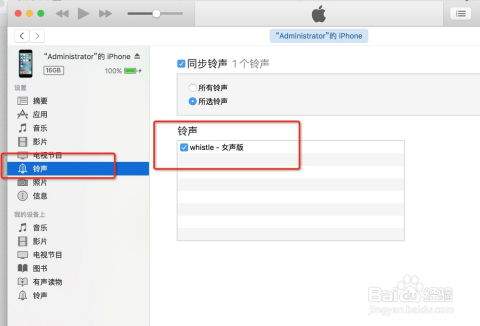
如果是iphone把屏幕投射到mac的普通镜像模式,苹果自带的连续互通镜像连接成功后,mac顶部菜单栏会出现屏幕镜像的专属图标,点击图标展开下拉菜单,选择「投影设置」就能打开设置面板,可以调整显示比例、声音输出路径、远程操控权限等参数。如果使用的是第三方投屏工具比如爱思投屏、幕享等,一般投屏成功后,在mac端的投屏窗口右上角或者顶部菜单栏会有齿轮形状的设置图标,点击即可打开设置面板调整参数,比如是否开启录屏、是否锁定屏幕方向等。
如果找不到设置,首先检查镜像连接是否正常,连接断开后设置会自动隐藏,重新配对连接即可。升级到macos ventura及以上新系统的用户,要注意系统设置布局调整,镜像相关设置已经移到「显示与亮度」分类下,下拉页面就能找到,不用再去旧位置寻找。调整好适合自己的镜像参数,能大幅提升iphone镜像在mac上的使用体验,无论是办公扩展副屏还是分享手机内容,都能获得更舒适的使用感受。

每天打开iphone,下拉通知中心挤满了五花八门的推送:电商的活动提醒、资讯的热点推送、社群的水群消息,时不时弹屏打断工作或者刷视频的节奏,全关通知又怕错过有用信息?苹果自带的通知摘要功能刚好解决这个痛点,把非紧急通知攒起来定时推送,既不打扰日常,也不会漏掉重