时间:2026-08-18 编辑:news
现在短视频创作风行,快剪辑凭借轻量化易上手的操作,成为很多新手创作者的首选剪辑工具,调整视频速度是创作中最常用的功能之一,不管是做氛围感慢动作、快剪旅行vlog还是卡点变速,快剪辑都能轻松实现,下面就分设备端给大家讲解具体操作方法。
首先打开快剪辑app,点击首页「开始创作」导入需要编辑的视频素材,进入主编辑界面后,找到底部工具栏的「剪辑」按钮,点击展开二级菜单就能看到「变速」选项。进入变速面板后,默认是原片的1.0倍速,向左拖动滑块可以调慢速度,最低支持0.1倍超慢动作,适合给运动、高光片段做氛围渲染;向右拖动则可以加快速度,最高支持10倍速快放,适合压缩长片段、制作快剪内容。如果需要给视频做分段变速,只需要拖动时间轴选中需要变速的片段,再重复上述操作即可,调整完成后点击对号保存就能生效。想要更丝滑的变速效果,可以勾选面板底部的「智能补帧」,有效避免变速后画面卡顿跳帧。
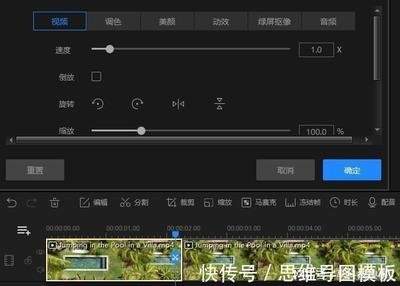
打开电脑版快剪辑,新建项目后导入视频素材,将素材拖入下方的时间轴编辑轨道,选中需要变速的视频片段,点击顶部工具栏中的「速度」图标,也可以右键点击时间轴上的视频片段,在弹出的菜单中选择「速度/时长」。在弹出的设置窗口中,既可以直接拖动速度滑块调整倍率,也可以直接输入具体的速度数值,还可以通过修改时长反向调整速度——如果需要固定片段时长适配卡点,直接修改时长数字就能自动适配对应速度,操作非常灵活。调整完成后点击确定,预览效果没问题就可以导出视频了。
需要注意的是,慢变速会拉长视频总时长,快进会缩短总时长,卡点创作时可以提前标记卡点位置再调整。整体操作没有复杂的专业门槛,新手按照流程操作就能快速得到想要的变速效果,完全能满足日常短视频创作的需求。(全文约612字)

在短视频剪辑和宣传片制作中,扭转环绕绕转效果既能让画面转场更丝滑动感,也能给单个素材增加吸睛的视觉冲击力,不少用edius剪辑的新手常会困惑操作步骤,其实不管是不用额外装插件的自带功能,还是追求效率的预设方案,都能轻松做出自然的绕转效果,具体方法如下。前期素材
网站中很多文件因为体积最优化存储的缘故,选用压缩文件格式来提供下载,本地没有压缩解压软件可不行,这回小编为用户们罗列了一批相当实用的电脑压缩软件,安装以后默认绑定市面上常见压缩文件格式类型,选取默认存储路径,最大程度减少压缩服务中的损失。
今天小编为小伙伴们带来了专为视频创作者所准备的APP,能够帮助用户快速、轻松地制作出高质量的视频作品。这类APP拥有丰富的特效和滤镜,可以满足用户对视频的各种需求。同时支持多种分辨率和帧率,能够适应各种场景的拍摄需求。用户还可以轻松地剪辑、合并、分割视频片段,还可以添加背景音乐、字幕和特效。如果您是一名视频创作者,赶紧来看看这些软件吧!