时间:2026-08-17 编辑:news
不少刚接触edius的剪辑新手都会遇到同一个难题:导入的素材音视频默认绑在一起,想单独调音量、换bgm或者裁剪画面,一动就音视频一起动,根本没办法分开编辑,好好的剪辑思路被打断,效率低到让人头疼。其实只要掌握正确的步骤,edius分离音视频、分开编辑非常简单,看完这篇就能快速上手,完全不用摸索半天。
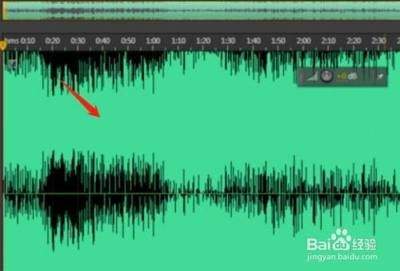
edius默认导入的音视频素材是处于链接绑定状态的,想要分开编辑,第一步就是解除绑定。目前有两种常用的操作方法:第一种是把素材拖入时间线后,右键点击选中素材,在弹出的菜单栏中找到「解除链接」选项点击,就能瞬间把视频、音频拆成两个完全独立的可编辑素材。第二种更适合快速操作:按住alt键,直接点击时间线上你要选中的视频或者音频部分,就能单独选中其中一轨,不用提前解除绑定也能单独编辑,非常适合临时调整的场景。
分离完成后,你就可以自由编辑视频和音频了:如果想要替换原素材的背景杂音、换bgm,只需要选中原音频删除,把新的音频文件拖入音频轨对齐视频帧即可,原画面完全不需要改动;如果想要给音频单独做音量淡入淡出、降噪处理,只需要选中音频轨添加关键帧或者调用音频效果,不会影响已经剪好的视频片段;要是你需要单独提取素材里的音频,分离后直接导出音频轨就能得到干净的音频文件。如果你分离后需要重新绑定音视频避免错位,只需要框选对应的音视频素材,右键点击选择「链接」就能恢复绑定状态。
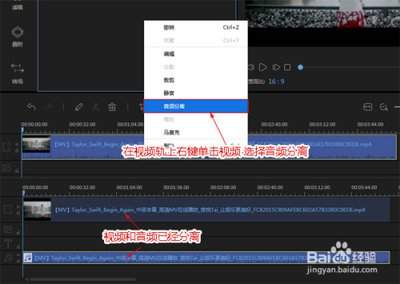
很多新手分离音视频后,很容易不小心拖动素材导致音画不同步,剪完才发现问题返工。这里建议大家,如果你只编辑其中一轨,可以点击另一轨前面的小锁图标锁定素材,锁定后就不会误拖动移位。如果需要批量分离多个素材,只需要框选所有素材后统一右键点击解除链接,不需要一个个操作浪费时间。
学会音视频分离编辑,能大幅提升edius剪辑的自由度,不管是做日常短视频还是专业商务剪辑,这都是必须掌握的基础操作,多试两次就能熟练掌握。

很多新手剪辑师在用edius处理视频时,常会在转场这一步卡住,自然流畅的转场能让不同片段的过渡更丝滑,避免画面跳转的生硬感,今天就给大家整理edius添加转场的实用操作方法,新手也能一看就会。快速添加默认转场的方法如果是做快剪、日常vlog这类对转场效果要求不
在现代科技发达的社会中,手机是每个人都必备的一件物品,生活中的吃喝玩乐,几乎所有的事情都可以靠手机完成,方便快捷。在这里游戏爱好者的小编给大家整理了一份《常用APP合集》,给小伙伴们展示生活中常用APP以及提供最为优质的服务。
同步软件能够在我们日常工作和学习带来很多方便,相信小伙伴们都有一个自已常用的同步软件,没有的话也没关系,在这里游戏爱好者小编给大家整理了一份《同步软件大全》,为小伙伴们提供最实用的同步软件大全以及最优质的服务。