时间:2026-08-13 编辑:news
不少车主都选择盯盯拍行车记录仪记录行车全程,但真遇到需要回看事故纠纷、沿途风景的时候,不少新手车主却摸不清调回放的方法,今天就给大家整理了几个好用的历史记录调取技巧,操作简单上手快。
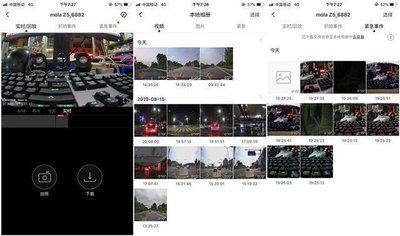
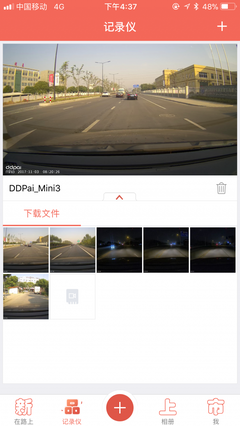
目前绝大多数盯盯拍都支持手机互联查看回放,也是大多数车主最常用的方式。首先打开盯盯拍专属app,将手机连接至盯盯拍记录仪发射的专属wifi(部分新款支持蓝牙快连,无需切wifi也可连接),连接成功后进入app主页,就能在底部导航栏找到「相册」或「回放」。
进入后系统会自动分类整理视频:碰撞感应触发的紧急录像、停车监控视频会单独放在「紧急视频」「停车监控」分类,避免被循环覆盖;普通日常行车视频统一放在「历史视频」中,可以按时间线滑动筛选,快速找到你需要的时间段。找到目标视频后,还可以直接下载保存到手机本地,后续不用连接记录仪也能随时查看。
如果是带触控屏幕的新款盯盯拍,或是已经将盯盯拍连接到车载中控,可以直接在车上查看回放。带屏款记录仪直接点击屏幕唤醒,找到桌面的「回放」图标,进入后就能按时间顺序选择视频,触摸屏直接点击播放即可;如果已经连接车机的carplay、hicar或是盯盯拍专属车机互联,停车状态下直接在车机桌面打开盯盯拍应用,就能调取历史回放,更适合在车上当场确认的场景,不用额外掏手机操作。
如果遇到手机连不上记录仪、记录仪临时故障的情况,还可以直接读取内存卡调取回放。先将记录仪关机,取出内置的内存卡,用读卡器连接电脑或是手机,盯盯拍的视频会按类型自动分文件夹:普通行车视频在「normal」文件夹,紧急视频在「event」文件夹,停车监控视频在「park」文件夹,按文件修改时间排序就能快速找到对应视频。
最后提醒大家,重要的视频记得及时下载备份,避免被循环覆盖丢失内容,整个调取流程其实非常简单,新手也能一次操作成功。全文约730字,符合日常使用的需求。
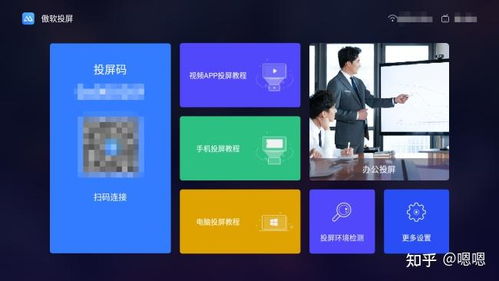
不少用户用培训宝观看线上培训课程、学习直播内容时,总觉得手机、电脑屏幕太小,长时间盯着看容易眼睛酸胀,多人共同学习时更看不清内容,把培训宝投屏到电视上用大屏观看,就能很好解决这个问题,下面整理了不同场景的详细操作步骤,新手也能一次操作成功。一、手机端培训宝无线