
时间:2026-08-01 编辑:news
在短视频和宣传片剪辑中,渐暗效果是非常常用的转场或收尾手法,既能承接情绪转折,也能给作品完整的收束,edius作为专业非线性剪辑软件,提供了多种实现渐暗效果的方法,适配不同的剪辑需求,以下从不同操作维度详细说明。
如果是需要给片尾做渐暗收尾,或是给两段视频添加渐暗转场,使用edius自带的预设转场是最高效的方法,适合新手快速操作。具体步骤为:打开软件左侧的「特效」面板,在「转场」分类中找到「淡变」选项,从中选择「溶解到黑场」转场,若仅需要视频渐暗透明透出下层素材,选择「淡出」转场即可。将选中的转场直接拖动到目标素材的出点位置(片尾渐暗)或是两段素材的衔接处(转场渐暗),拖动转场的两端边缘,还可以自由调整渐暗的时长,想要过渡平缓就拉长转场,想要快速渐暗就缩短,操作一步到位。
如果需要对渐暗过程做精准控制,或是实现非全画面的局部渐暗效果,关键帧自定义法会更灵活。操作时,先点击时间线素材轨道前方的小三角,展开素材的透明度调节线,在你需要开始渐暗的位置点击添加第一个关键帧,保持透明度为100%;再在渐暗完成的位置添加第二个关键帧,将透明度下拉调整为0,即可完成透明渐暗。如果需要渐暗到纯黑而非透出下层素材,可以给素材添加「三路色彩校正」特效,在信息面板打开校正界面,给亮度参数打关键帧,从初始正常亮度逐步降到0,就能得到纯黑渐暗效果,还可以根据需求添加多个关键帧调整渐暗的速率变化,适配个性化的剪辑节奏。
很多新手剪辑时只调整视频的渐暗,忽略音频同步,很容易出现画面已经全黑,声音还突兀终止的违和感。完成视频渐暗设置后,展开音频轨道的音量调节线,按照和视频相同的时间节点打关键帧,将结束位置的音量降到0,实现音视频同步渐暗,让整个效果更自然流畅。
不同的渐暗需求对应不同的操作方法,常规需求用预设转场就能快速完成,个性化创作选择关键帧自定义,再配合音频同步调整,就能得到自然舒适的渐暗效果,适配各类剪辑场景的需求。全文约715字。
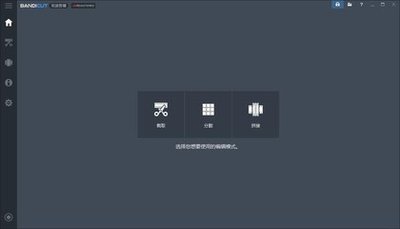
很多追求高效剪辑的普通用户、内容创作者,都会选择轻量工具bandicut(班迪剪辑)完成视频裁剪操作,它主打无损输出、渲染速度快,占用内存远低于大型专业剪辑软件,非常适合快速裁剪片段、剪去冗余内容的基础需求。不少刚接触的用户不清楚不同场景下的操作方法,本文从多
今天小编为小伙伴们整理了一份《PC端音频音量调节工具合集》,不仅能够提供基础的音量升高和降低功能,还支持音效等化调整、音频通道选择、声音清晰度增强等高级设置。这意味着无论您是追求极致音质的音乐爱好者,还是需要精细调整以适应不同场景的专业人士,这些工具都能满足您的需求。这些工具通常具备实时监控和预设配置的功能,使得用户可以根据具体的应用场景快速切换音量设置,从而获得最佳的听感享受。
今天小编为小伙伴们整理了一份《PC端图片色彩校正软件合集》,旨在帮助用户实现准确和一致的色彩表现,提升图像质量和视觉效果。这些软件各具特色,能够满足不同用户对图片色彩校正的需求。无论是专业摄影师还是普通用户,都可以根据自己的需求选择适合的工具,实现理想的图像效果。



