时间:2026-07-31 编辑:news
很多追求高效剪辑的普通用户、内容创作者,都会选择轻量工具bandicut(班迪剪辑)完成视频裁剪操作,它主打无损输出、渲染速度快,占用内存远低于大型专业剪辑软件,非常适合快速裁剪片段、剪去冗余内容的基础需求。不少刚接触的用户不清楚不同场景下的操作方法,本文从多个需求维度梳理清晰的操作步骤。
针对只需要剪掉多余片头片尾、快速截取目标片段的新手用户,操作流程十分简单:打开bandicut后点击主界面的「分割」按钮,导入需要裁剪的原视频,拖动进度条上的前后滑块,确定需要保留的视频范围;如果需要剪掉中间多余片段,只需要点击添加分割点,把不需要的片段勾选删除即可。确认范围后点击「开始」,选择输出路径后就能直接导出,默认配置下即可保留原视频画质,整个过程往往只需要几十秒,适合短视频二次创作、录屏去冗余等轻量需求。
如果是需要卡点剪辑、提取特定画面的创作需求,拖动滑块的粗剪无法满足精度要求,这时可以用bandicut的帧级裁剪功能:导入视频后,无需盲目拖动滑块,直接点击界面上的单帧前进/后退按钮,逐帧调整到需要的裁剪位置,再分别设置起点和终点;也可以直接在时间输入框中填写精确到毫秒的时间码,直接定位裁剪位置。这种方法完全可以避免裁剪偏移,满足专业素材处理、卡点剪辑的精度要求。
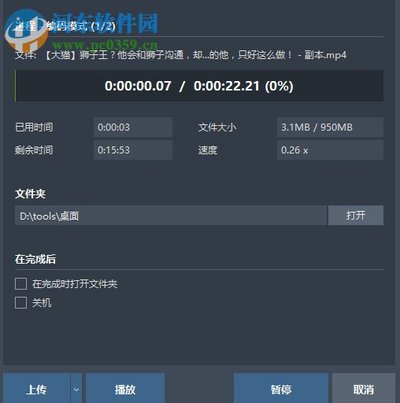
如果需要处理几十条统一规则的裁剪需求,比如批量剪掉一批直播切片的开场广告、批量统一裁剪短视频时长,可以使用bandicut的批量裁剪功能:打开软件后选择「批量分割」,一次性导入所有需要处理的视频,设置统一的裁剪规则,比如统一剪掉开头5秒、统一保留前60秒内容,设置完成后一键批量输出,不需要重复操作单个文件,能节省大量处理时间。
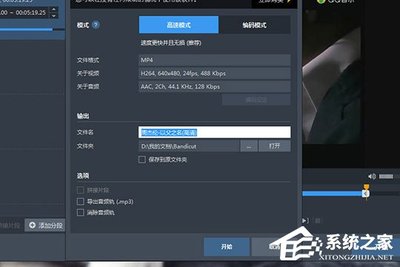
裁剪过程中需要注意,想要保留原画质不损失,一定要选择「高速模式」输出,只有需要转码调整参数时才选择编码模式,按照对应场景选择方法就能高效完成裁剪,全文约738字。
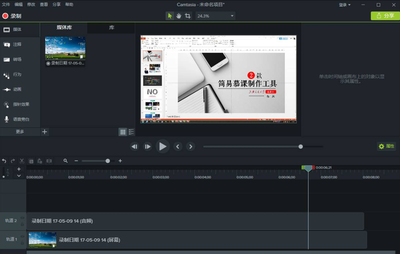
很多新手在用camtasiastudio6制作教程、演示视频的时候,最头疼的问题就是成品带黑边:要么是录屏时比例不对自带黑边,要么是导入不同分辨率的素材后适配出错出黑边,好好的内容加了黑边不仅观感违和,发到视频平台还会影响内容展示,其实不用复杂操作,几个常用方
PS技术已经和普通人的生活密不可分了,出门旅行或者是随手即拍的生活照不一定是最适合当时的构图还有光线条件的,这就需要自己手动来精修;一款好的PSAPP拥有各种不同的修图方式,多重滤镜展现奇妙的场景变化,专业模式调校让所有的元素都恰到好处。
电脑的画质都可以轻松的提升,操作都非常的简单,用户有很多画质优化需求都可以轻松的满足,服务都非常的齐全,各种信息内容都可以轻松的优化提升,把电脑的各种画质都能去提升上来,里面的功能和服务都可以去免费的使用,日常的各种优化都还蛮不错的,各种选项都可以去选择。