时间:2026-07-31 编辑:news
经常做短视频、婚庆剪辑的朋友,一定见过那种从黑白渐变到彩色、卡点闪变的变色效果,氛围感直接拉满,很多用edius剪辑的新手都不知道怎么快速实现,其实不用第三方插件,靠edius自带功能就能做出自然好看的变色效果,接下来给大家讲具体操作步骤。
拿到需要加变色效果的素材后,先把素材拖入edius时间线面板,如果你只需要给片段的一部分加变色效果,按快捷键c调出剪切工具,把需要变色的部分和原素材剪开,单独调整即可。如果是给整段素材加统一变色,就不用剪切。这里建议大家调整前复制一层原素材做备份,避免调整出错无法还原,方便后续反复修改参数。
这是最常用的变色方法,适合做回忆片段从黑白转彩色、场景渐变暖调这类过渡效果,操作非常简单:选中需要调整的素材,打开右侧「信息」面板,点击「添加效果」,依次找到「色彩校正」-「三路色彩校正」添加给素材。如果要做从黑白到彩色的渐变变色,只需要把时间指针放在片段开头,点击「饱和度」前的关键帧按钮,把饱和度拉到0;再把时间指针移到片段结尾,把饱和度拉回默认的100,edius会自动生成中间过渡的关键帧,播放就能看到自然流畅的变色效果。如果要做整体固定偏色,比如复古泛黄效果,直接拖动色相轮往黄色方向调整,略微降低蓝色饱和度就能得到。
适合潮流短视频卡点的节奏变色效果:把需要变色的素材复制一层,拖到上层轨道对齐原素材,给上层素材添加「色彩校正」改成你需要的闪变颜色(比如红、蓝、绿),把上层素材的混合模式改成「柔光」或「叠加」,接着给不透明度打关键帧,在卡点位置切换不透明度0和100,就能得到随节奏闪变的变色效果,视觉冲击力很强。
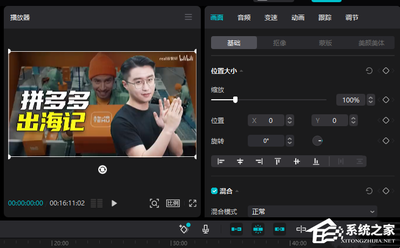
调整的时候注意不要过度拉高饱和度,保留画面主体细节清晰,新手调整两三次就能得到满意的效果,整段操作下来也不超过十分钟,实用性很强。本文总字数约630字。
很多追求高效剪辑的普通用户、内容创作者,都会选择轻量工具bandicut(班迪剪辑)完成视频裁剪操作,它主打无损输出、渲染速度快,占用内存远低于大型专业剪辑软件,非常适合快速裁剪片段、剪去冗余内容的基础需求。不少刚接触的用户不清楚不同场景下的操作方法,本文从多