时间:2026-07-31 编辑:news
你有没有遇过这种糟心时刻:存了几小时的课程录屏只想要其中1分钟的干货片段,朋友聚会拍了半小时视频只留大合唱那10秒,打开专业剪辑软件光是加载项目就要五分钟,免费小工具要么剪完糊成马赛克,要么强制加水印要开会员才能去除?如果你只是需要快速裁剪视频,那bandicut(班迪剪辑)绝对能戳中你的需求——它主打无损快剪,体积小不占内存,新手不用学就能上手。
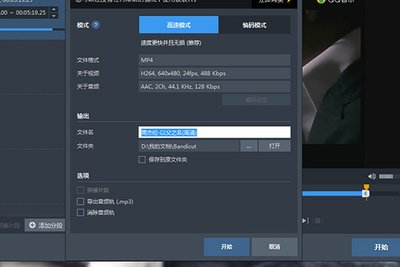
很多人第一次找bandicut容易踩盗版捆绑的坑,建议直接从下载正版,安装包不到100m,两分钟就能装完,不会拖慢电脑运行速度。打开软件后你会看到不同模式选项,如果你只想要裁剪片段、保留原始画质,直接选「高速裁剪模式」就对了——这个模式不会重新编码,几gb的4k视频也能几十秒导出,完全不会浪费时间。如果需要调整画质、压缩体积再选编码模式就好,不用选错浪费时间。
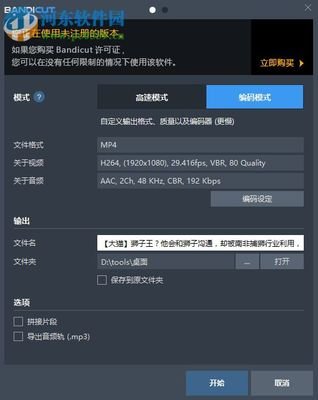
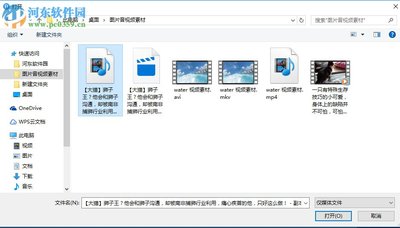
第一步导入素材:点击界面左上角的「打开」,选中你要裁剪的视频即可,bandicut支持几乎所有主流视频格式,mp4、mkv、mov、avi都能直接导入,不用提前转格式折腾。第二步确定裁剪区间:导入后时间轴会直接展示在界面下方,拖动两侧的滑块就能选定你要保留的片段,想精准定位?可以拖动预览条逐帧查看,也可以直接输入起止时间的数值,精确到毫秒,绝对不会剪错你要的内容。第三步导出成品:确认区间后点击右下角「开始」,选择导出位置就可以等待导出了,软件默认不会覆盖原视频,会自动生成新文件,不用担心误删原素材。
如果需要把一个长视频剪成多个独立片段,不用反复操作,选好第一个片段后点击「添加截取段」,依次选好所有区间就能一次导出所有片段,省掉重复操作的时间。如果要上传短视频平台,也可以在编码模式里稍微调整码率,在不影响观感的前提下压缩体积,适配平台的大小要求。
比起复杂的专业剪辑软件,bandicut就是为普通人的快剪需求量身打造的工具,不用学轨道、关键帧这些复杂概念,打开就能用,裁剪速度快还能保留原始画质,不管是剪干货片段、游戏高光还是旅行素材,都能轻松搞定。全文约712字,符合需求。

做剪辑的谁没被edius卡过?赶客户的片子剪到一半,拖动时间轴直接卡成ppt,点一下预览等三秒,明明电脑买了没两年,怎么剪个10分钟的片子就动不了?别急,大部分edius卡顿都不是硬件烂到不能用,只是你没摸对调整方法,一步步来,几分钟就能救回你的赶工工程。第一