时间:2026-08-14 编辑:news
做ios应用演示、苹果手游剪辑、app功能测评的小伙伴,多半都用过苹果模拟器,可很多人都卡在了录屏这一步:要么找不到录屏,要么辛辛苦苦录完导出全是糊的,根本没法用。今天就给大家整理了从录屏到高清导出的完整流程,新手也能一步到位,帮你搞定合格的高清素材。
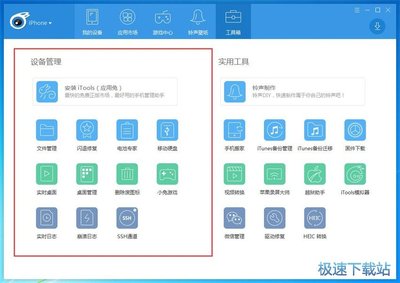
目前大多数开发者、内容创作者用的都是xcode自带的官方ios模拟器,不用额外下载第三方录屏工具,本身就带原生录屏功能,画质比第三方录屏更稳定。打开模拟器后,第一步要提前调好分辨率:点击顶部菜单栏「window」-「screen size」,根据你的使用需求选对应尺寸,做竖屏短视频选1080×1920,做横屏内容直接选4k分辨率,提前调好能避免后期拉伸导致画面模糊。调好之后点击顶部菜单栏「file」-「start recording」,或者用快捷键command+control+r一键启动,录完之后再按一次快捷键就能停止,文件会自动保存到桌面,原生录制的画质几乎和真机一致。
如果你用的是第三方苹果模拟器,或是需要提前裁剪片段,可以试试mac端的通用方案:打开系统自带的quicktime player,点击顶部「文件」-「新建屏幕录制」,选中整个模拟器窗口,把画质拉到最高,打开内置音频录制后点击启动即可,结束后直接可以在quicktime里裁剪多余片段,不用转格式直接导出。专业做游戏实况或者直播录屏的用户,可以用obs studio,自定义码率设置在6000kbps以上,帧率开60帧,就能导出帧率稳定的超高清素材。
很多人录完画质发虚,问题大多出在导出环节:首先,xcode原生录屏默认保存为prores格式,清晰度最高但体积较大,需要压缩的话可以用预览打开文件,点击「导出」,格式选h.264,比特率选择「高质量」,导出后体积缩小一半,清晰度几乎不受影响。其次,不要通过微信、qq传输原文件,这两类软件会自动压缩画质,需要分享素材直接用airdrop或者云盘传原文件。最后,录屏过程中不要缩放模拟器窗口,固定尺寸录制才能保证画面清晰度。
按照这个流程操作,不管是新手还是专业创作者,都能轻松得到符合平台要求的高清苹果模拟器录屏素材,不用再为模糊素材返工。(全文712字)

不少车主都选择盯盯拍行车记录仪记录行车全程,但真遇到需要回看事故纠纷、沿途风景的时候,不少新手车主却摸不清调回放的方法,今天就给大家整理了几个好用的历史记录调取技巧,操作简单上手快。手机app端:日常最常用的回放调取方法目前绝大多数盯盯拍都支持手机互联查看回放