
时间:2026-08-17 编辑:news
很多新手用pr剪辑视频时,常会遇到添加背景图的需求——不管是绿幕抠像后替换原生背景,还是给横屏转竖屏的视频补空白边,或是给短视频做固定品牌背景,一张合适的背景图能快速拉高视频的整体质感。很多刚接触pr的小伙伴找不到清晰的操作思路,接下来就分享新手也能一步上手的操作方法,覆盖绝大多数常用场景。
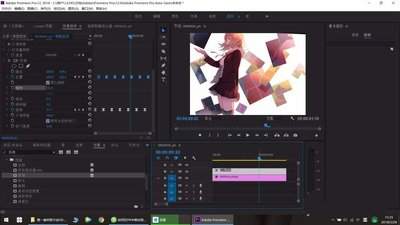
这是最基础的添加需求,片头背景、抠像换背景都属于这类。首先打开pr新建项目,将你需要的主视频、背景图都导入项目面板。接下来把背景图拖到时间轴最下方的视频轨道(比如视频1轨道),再把你的主视频内容拖到背景图上方的视频轨道(比如视频2轨道)。如果背景图尺寸和项目画布不匹配,只要选中背景图,打开上方「效果控件」面板,找到「缩放」选项,调整缩放数值,直到背景图完全铺满节目预览面板的画布即可。最后如果背景图时长短于主视频,只要按住背景图的尾部,向后拖动拉长到和主视频时长一致,基础背景就添加完成了。
现在做抖音、小红书短视频,常会遇到横屏转竖屏的需求,给空白区域加一张虚化背景图是最常用的优化方法。操作逻辑和上文一致,背景图放底层、主视频放上层后,先调整背景图缩放铺满整个竖屏画布,接着我们可以给背景图加个高斯模糊效果提升质感:在左侧效果面板搜索「高斯模糊」,把效果拖给背景图,再到效果控件里调整模糊度到15-25之间,朦胧的背景既不会抢主视频的风头,还能让整体画面更和谐高级。
很多人添加完背景图会发现主体和背景色调脱节,边缘违和感很强,看起来很假,这里只要加一步优化就能解决:选中上层的主体素材,添加「颜色匹配」效果,在效果控件中点击自动匹配,pr会自动统一主体和背景的色调,整体质感瞬间自然很多。其实pr添加背景图的核心逻辑就是「下层放背景,上层放内容」,只要理清轨道顺序,再根据需求调整尺寸、时长和色调,新手操作两次就能熟练掌握,满足绝大多数剪辑需求。全文约781字。

在使用edius剪辑视频时,很多创作者都会遇到画面带时间码的问题:要么是预览界面默认显示工程时间码,输出成品后一并保留,要么是拍摄素材本身就烧录了拍摄时间码,直接影响成品观感。不少新手找不到去除方法反而越调越乱,本文分两种常见场景,手把手教你去掉edius视频
在现代科技发达的社会中,手机是每个人都必备的一件物品,生活中的吃喝玩乐,几乎所有的事情都可以靠手机完成,方便快捷。在这里游戏爱好者的小编给大家整理了一份《常用APP合集》,给小伙伴们展示生活中常用APP以及提供最为优质的服务。
小编今天为大家带来实用软件大全,相信大家在生活中总会遇到很多的困难,这些软件可以为大家提供便利,方便大家的生活,希望对大家有帮助。



