
时间:2026-08-17 编辑:news
剪完了满意的视频素材,却卡在加字幕这一步?要么逐句手打慢到让人心烦,要么导出后发现字幕错位、错字连篇,半天功夫全白费?其实作为国内很多新手入门的剪辑工具,爱剪辑早就把加字幕的流程简化到了极致,哪怕是第一次碰剪辑的新手,3分钟也能搞定整齐美观的字幕,快来跟着试试吧。
很多新手还在对着视频一句一句敲字幕,其实爱剪辑的智能识别功能早就解放双手了。打开爱剪辑导入你的视频素材后,点击顶部功能栏的「字幕」选项卡,找到「智能字幕」功能,选择「识别视频语音」,软件就会自动识别视频里的人声,几十秒就能生成和时间轴精准对齐的字幕块,整个过程不需要你手动敲一个字。如果你已经提前准备好了srt格式的外挂字幕,只需要点击「导入字幕」,选中文件就能一秒完成时间轴对齐,效率比逐句手打提升10倍都不止。识别出来的错字也很好改,双击任意字幕块就能直接修改内容,还支持批量统一调整,不用反复折腾单个字幕。
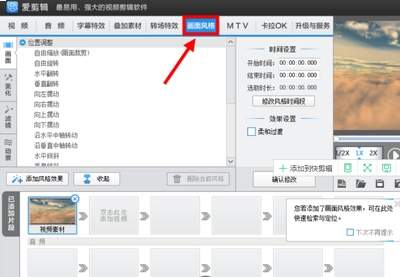
加完字幕内容,接下来就是调出好看的样式了。爱剪辑提供了上百种免费可商用的字体,不用担心做商业视频踩侵权坑。选中所有字幕块后,在右侧属性面板就能一键统一字体、颜色、大小:做生活vlog可以选软萌的手写体,搭配浅灰色细描边更清新;做知识口播、干货视频就选加粗的无衬线字体,黑底半透遮罩加白字的搭配,让观众看得更清晰。你还可以给字幕添加动画效果,打字机、滑动弹出、淡入淡出等几十种预设随便选,几秒钟就能让字幕变得更灵动,还能一键统一所有字幕的位置,避免字幕一个个拖动对齐的麻烦。
很多新手加完字幕导出后,发现字幕边缘被平台裁剪,其实只要打开爱剪辑「视图」栏的「安全框」,把所有字幕调整到安全框范围内,就能从根源避免这个问题。如果个别字幕时间不对,直接拖动字幕块的边缘调整时长就可以,操作零门槛。最后导出的时候,普通短视频选择1080p 30帧的参数,就能兼顾清晰度和文件大小,轻松上传各大平台不会被压缩画质。
其实加字幕从来不是复杂的事,选对工具跟着步骤走,新手也能快速做出观感舒适的带字幕视频,赶打开爱剪辑试试吧。(全文约782字)

在使用edius剪辑视频时,很多创作者都会遇到画面带时间码的问题:要么是预览界面默认显示工程时间码,输出成品后一并保留,要么是拍摄素材本身就烧录了拍摄时间码,直接影响成品观感。不少新手找不到去除方法反而越调越乱,本文分两种常见场景,手把手教你去掉edius视频



