
时间:2026-08-17 编辑:news
在premiere剪辑过程中,很多新手面对几g甚至几十g的长原素材时,总会陷入翻找片段卡顿、项目素材杂乱的困境,而子剪辑功能就是解决这类问题的核心技巧,不仅能梳理素材逻辑,还能大幅提升剪辑效率,接下来从需求、操作、进阶三个维度拆解具体用法。
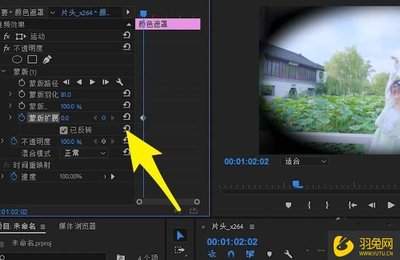
从素材管理维度来看,我们拍摄时经常会得到一整段超长原素材,比如几小时的采访、连续拍摄的风光长镜头,直接拖入时间轴裁剪不仅会让软件运行变卡顿,后续调整也需要反复拉动时间轴找片段,效率很低。创建子剪辑相当于从原素材中“提取”出我们需要的片段,它不会占用额外的硬盘存储空间,只是对原素材的引用切片,还能直接在项目面板按内容分类命名,让整个项目的素材结构一目了然。
最常用的是源监视器预剪创建法:将原素材拖入源监视器后,提前预览标记好需要片段的入点(i键)和出点(o键),右键点击源监视器的预览画面,选择「制作子剪辑」,在弹出窗口中命名片段,确认后子剪辑就会自动保存到项目面板中。另一种是时间轴后创建法:如果已经将长素材拖入时间轴裁剪出需要的片段,只要右键点击时间轴上的裁剪片段,选择「制作子剪辑」,就能快速生成独立的子剪辑素材,适合边剪边整理的随性剪辑场景。
很多新手以为子剪辑创建后就不能修改,其实不然,右键点击项目面板中的子剪辑,选择「编辑子剪辑」,就可以重新调整子剪辑的入点和出点,也能重新链接替换原素材,适合原素材更新版本后直接修改,不用重新拆分制作。批量整理时,我们可以将不同主题的子剪辑放入对应素材箱,统一批量重命名,进一步提升后续剪辑的查找效率。需要注意的是,子剪辑的所有修改都不会影响原素材,试剪阶段可以大胆拆分调整,不用担心破坏原始拍摄素材。合理用好子剪辑功能,能让长素材剪辑的混乱感大幅降低,是专业剪辑中提升效率的实用技巧。(全文约637字)

在使用edius剪辑视频时,很多创作者都会遇到画面带时间码的问题:要么是预览界面默认显示工程时间码,输出成品后一并保留,要么是拍摄素材本身就烧录了拍摄时间码,直接影响成品观感。不少新手找不到去除方法反而越调越乱,本文分两种常见场景,手把手教你去掉edius视频
PS技术已经和普通人的生活密不可分了,出门旅行或者是随手即拍的生活照不一定是最适合当时的构图还有光线条件的,这就需要自己手动来精修;一款好的PSAPP拥有各种不同的修图方式,多重滤镜展现奇妙的场景变化,专业模式调校让所有的元素都恰到好处。
今天小编为小伙伴们整理了一份《素材管理软件合集》,可以帮助用户高效地整理、管理和分类各种类型的素材,包括图片、音频、视频等。使用该软件可以让用户快速找到所需素材,提供了智能搜索和标签功能。同时支持多种文件格式和云存储服务,方便用户随时随地访问和管理自己的素材库。






