时间:2026-07-31 编辑:news
很多剪辑教程、课程录屏都会用到camtasia studio,不少新手剪辑完内容,却在最后渲染导出这一步犯难:要么导出文件体积过大,要么画质模糊,甚至还会遇到导出失败的问题,今天就给大家整理清晰的操作步骤和实用技巧,帮你一次导出合格的成品。
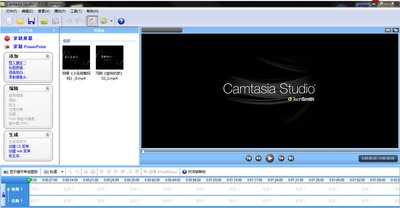
剪辑完视频后,先完整播放一遍检查:确认字幕位置、标注特效、配音音效、剪辑片段都没有问题,再开始导出操作。不要漫无目的地找导出按钮,camtasia studio的导出在顶部菜单栏的「分享」选项,点击后就能看到「本地导出」选项,旧版本会显示为「生成并分享」,点击后就会弹出官方的导出设置向导,所有参数都可以在这里调整。
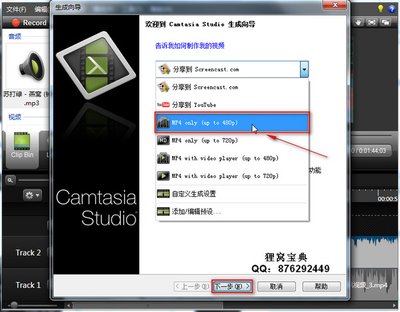
进入向导后,优先选择「导出为本地文件」,不推荐直接选择绑定第三方平台的导出选项,国内平台兼容性较差,后续需要二次剪辑也不方便。格式选择上,绝大多数场景选mp4就足够,兼容性覆盖所有平台和播放设备;追求更小存储体积可以选h.265编码的mp4,需要在老旧设备播放选h.264编码即可。分辨率方面,如果是上传自媒体平台,1080p完全满足需求,只有原素材是4k清晰度的时候再选4k导出,避免文件体积虚大浪费存储空间。

选好格式后,接下来调整核心参数:帧率一般选25-30fps即可,录制游戏等高帧率内容再选60fps;比特率1080p设置为5-8mbps,4k设置为15-20mbps,足够保证清晰度又不会过度占用空间。之后修改保存路径,建议不要存到c盘系统盘,避免空间不足导致导出失败,命名文件后点击完成就开始自动渲染了。渲染过程中不要关闭软件或运行大型程序,等待进度条走完,就能打开文件夹拿到合格的成品视频了。全文约627字。

很多做网课录制、软件教程、短视频剪辑的创作者,都习惯用camtasiastudio来处理视频,这款录剪一体的软件操作门槛低、功能齐全,非常适合知识类内容创作者使用。但不少新手用户在需要提取视频里某一帧画面当封面、推文配图或者设计素材的时候,往往只会依赖系统或者
播放app在各大应用商店中所占比重还是很大的,涵盖音乐和视频,支持的格式也是五花八门,不过当下很多播放app的体积过于臃肿,各种周边功能也在逐步增加,纯粹的播放体验似乎很难保证,下载的时候可以关注一下用户使用反馈,或者下载本地播放app。
电脑的画质都可以轻松的提升,操作都非常的简单,用户有很多画质优化需求都可以轻松的满足,服务都非常的齐全,各种信息内容都可以轻松的优化提升,把电脑的各种画质都能去提升上来,里面的功能和服务都可以去免费的使用,日常的各种优化都还蛮不错的,各种选项都可以去选择。