时间:2026-07-30 编辑:news
作为一款专业级的非线性剪辑软件,edius凭借稳定性强、操作流畅的优势受到很多剪辑师的喜爱,很多从事婚庆剪辑、广播电视制作的从业者都习惯用edius完成剪辑工作。当我们需要导出成品存档,或者把剪辑好的素材交给其他从业者做二次调色、包装时,往往需要导出真正无损的avi视频,既保留原始画质细节,也方便后续编辑。但不少新手用户找不到正确的设置方法,很容易导出压缩版avi,白白浪费时间还达不到需求,本文就给大家整理清晰的设置方法。
在开始导出前,我们需要先做好两项基础准备,避免导出失败。第一,确认剪辑序列已经全部处理完成,所有素材链接正常,没有缺失离线素材,如果只需要导出时间线的部分片段,提前标记好入点和出点,若导出整段序列则直接选中序列即可。第二,提前确认导出目标磁盘有充足的存储空间,无压缩avi体积远大于普通编码视频,1分钟1080p分辨率的无损avi体积就能达到12-16gb,1小时4k无损avi更是超过2tb,一定要提前预留足够空间,同时避免导出到系统盘,防止磁盘占满导致电脑死机。
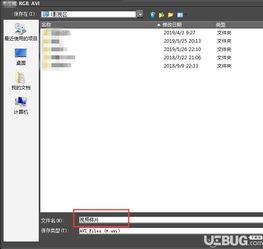
完成准备后就可以开始设置导出:首先按下快捷键ctrl+e打开输出面板,也可以通过顶部菜单栏「文件-输出-输出到文件」打开输出界面。在左侧的格式列表中找到「avi」分类展开,这里要注意避开常见误区:不要选择带divx、xvid、h.264编码标注的avi选项,这些都是压缩编码,不属于真正的无损,我们需要选择「无压缩rgb」或者新版edius中的「grass valley 无损avi」选项。接下来进入参数设置页,视频分辨率、帧速率必须和你当前的剪辑序列保持一致,不要修改缩放参数,避免画质损失;比特深度按照素材原始属性选择,素材为10bit就选择10bit输出,不要主动降低比特深度。音频部分要选择无压缩的pcm编码,采样率设置为48khz、比特深度设置为24bit,保证音频也无损失。设置完成后选择保存路径,点击输出即可。
不少用户导出时会遇到报错无法生成文件,绝大多数情况是两个原因:一是磁盘空间不足,二是目标磁盘为fat32格式,这种格式单个文件最大支持4gb,而无损avi远超这个大小,需要提前把磁盘转换为ntfs或者exfat格式即可解决。另外要提醒大家,无损avi仅适合存档和二次编辑,如果是直接发布到网络或者交付给客户播放,不需要导出无损格式,过大的体积会大大提升传输和存储成本,选择普通的h.264编码mp4就能满足播放需求。按照以上步骤操作,就能快速输出符合要求的无损avi视频,满足专业剪辑的各类需求。(全文约792字)
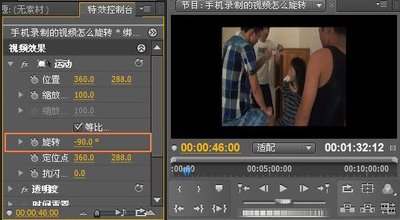
刷到很多旅拍vlog、创意短剪里的丝滑翻转镜头,或是碰到拍错方向的素材救不回来?不少刚用上sonyvegas的新手都会问,镜头翻转效果到底怎么调?其实不用找第三方插件,也不用复杂操作,不管是校正拍反的素材,还是做创意转场,原生工具就能轻松实现,看完就能上手。基