时间:2026-07-30 编辑:news
很多视频创作者在使用vegas剪辑旅拍、短视频或者剧情片段时,都需要用到慢动作效果来突出情绪、放大细节,不过不少新手刚接触这款软件时,常常摸不透慢动作的制作逻辑,其实只要掌握对应操作,就能做出流畅自然的慢动作。

打开vegas软件后,将需要剪辑的素材拖拽到时间轴上,就能开始调整速度。如果需要制作分段变速的慢动作,最灵活的方法是使用速度包络功能:右键点击时间轴上的素材,找到“插入/移除速度包络”选项,点击后素材上方会出现一条绿色的速度控制线。默认控制线对应100%原速,想要放慢速度只需要点击控制线添加节点,将节点向下拖拽即可,拖拽幅度越大速度越慢,如果需要一段素材从正常速度过渡到慢动作,只需要添加两个节点调整坡度就能实现自然变速,整段慢动作则可以直接整体下拉控制线,操作门槛极低。
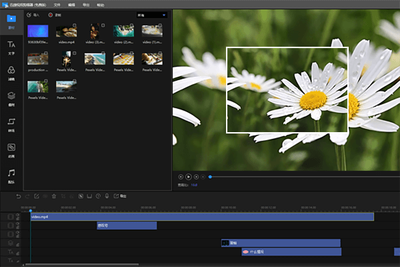
基础设置完成后,如果降速幅度超过50%,很容易出现画面卡顿跳帧的问题,这时候就需要开启补帧优化。右键点击素材选择“属性”,找到“重新采样”选项,将默认的“禁用”改为“智能重新采样”,软件会自动运算补全慢动作缺失的画面帧,大幅提升流畅度。如果需要给整段素材设置精准的慢动作倍率,也可以直接在属性面板修改“播放速率”,输入0.5就是原速一半的慢动作,输入0.25就是四分之一慢动作,比拖拽包络更精准。
想要得到清晰流畅的慢动作,首先要注意原素材的拍摄帧率,尽量用60帧以上的高帧率素材拍摄,低帧率素材哪怕补帧也很难做到自然流畅。其次,变速后原音频会同步变慢变调,如果不需要这种效果,可以右键分离音频和视频,替换或者调整音频速度即可,避免音画不同步。最后导出时要保持工程帧率和导出帧率一致,不要为了压缩体积降低帧率,破坏慢动作的流畅度。整体来看,vegas的慢动作制作逻辑简单,新手花十几分钟就能熟练掌握,轻松做出符合创作需求的氛围感慢镜头。(全文约642字)

很多用vegas做剪辑的创作者,都碰到过同一个问题:普通的静态字幕太单调,想要给字幕加上吸睛的特效,却找不到清晰的操作路径?其实vegas本身的功能就能实现大部分常用字幕特效,操作门槛也不高,接下来就给大家梳理实用操作方法。第一步:先完成字幕的基础搭建想要加特
网站中很多文件因为体积最优化存储的缘故,选用压缩文件格式来提供下载,本地没有压缩解压软件可不行,这回小编为用户们罗列了一批相当实用的电脑压缩软件,安装以后默认绑定市面上常见压缩文件格式类型,选取默认存储路径,最大程度减少压缩服务中的损失。
今天小编为小伙伴们带来了专为视频创作者所准备的APP,能够帮助用户快速、轻松地制作出高质量的视频作品。这类APP拥有丰富的特效和滤镜,可以满足用户对视频的各种需求。同时支持多种分辨率和帧率,能够适应各种场景的拍摄需求。用户还可以轻松地剪辑、合并、分割视频片段,还可以添加背景音乐、字幕和特效。如果您是一名视频创作者,赶紧来看看这些软件吧!