时间:2026-07-30 编辑:news
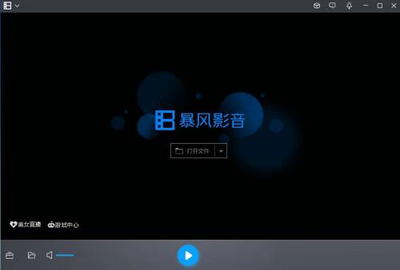
不少习惯使用本地播放器的用户至今还保留着暴风影音,很多老片、本地稀缺资源都习惯用它来播放,偶尔遇到下载的视频比例不对、画面颠倒翻转的问题,找半天找不到调节,其实操作逻辑非常简单,接下来就梳理具体的调节步骤。

打开暴风影音导入需要播放的本地视频后,最快捷的调节方式就是在播放界面点击鼠标右键,在弹出的菜单栏中找到「画面比例」选项,展开后就能看到多种预设比例可选:包括原始比例、4:3、16:9、铺满窗口、自适应窗口等选项。如果是看早年的vcd资源或者老电视剧,默认原始比例会在宽屏显示器上留出多余黑边,想要铺满屏幕可以切换为16:9,追求画面不变形就选自适应窗口,如果不在意轻微拉伸只想填满整个播放窗口,可以直接选「铺满窗口」。除了右键操作,也可以点击顶部菜单栏的「播放」-「画面设置」,在这里除了切换预设比例,还可以自定义缩放画面大小,适配不同尺寸的显示设备。
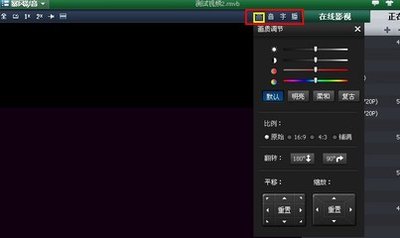
很多用户遇到的画面颠倒、方向不对的问题,大多是导出手机竖拍视频时出现的方向错误,调节翻转同样非常简单。依旧是在播放界面右键,找到「画面」分类下的「旋转」选项,展开后就能看到顺时针90度、180度、逆时针90度以及水平翻转、垂直翻转多个选项,根据画面错误方向选择对应参数就能一键修正:画面完全颠倒选180度旋转,画面左右方向反了选水平翻转,竖拍视频想要转成横屏观看,选对应度数的旋转即可。如果需要频繁调节,还可以记住快捷键:绝大多数版本的暴风影音都支持「ctrl+alt+方向键」快速旋转,操作效率更高。如果是新版暴风影音,也可以在右侧侧边栏调出「画面调节」面板,拖动旋转滑块实现自定义角度旋转。
整体来看,暴风影音作为经典本地播放器,比例和翻转调节都藏在右键菜单栏中,找不到的用户只要按照步骤操作就能快速修正画面问题,提升观看体验,调节参数会自动保存,下次打开同视频无需重复调整。(全文约648字)

现在越来越多抖音创作者习惯用网页版管理账号,不管是批量上传作品、回复粉丝评论还是调整主页内容,操作效率都比小屏的手机端高很多。不过不少新手博主甚至做了几个月的老创作者都会问:想把爆款内容或者引流作品放在主页最顶端,方便新粉丝第一眼看到,抖音网页版到底要怎么操作
PS技术已经和普通人的生活密不可分了,出门旅行或者是随手即拍的生活照不一定是最适合当时的构图还有光线条件的,这就需要自己手动来精修;一款好的PSAPP拥有各种不同的修图方式,多重滤镜展现奇妙的场景变化,专业模式调校让所有的元素都恰到好处。
市面上的音视频播放器如此众多,那么哪些播放器好用呢?根据用户的反馈最希望有的就是版权众多、没有广告、UI界面设计优美的app,不过因为各家商业化的策略不同,面面俱到不是很现实,但可以选择本地播放的app,这些都没有任何的附加内容,看你自己的需求。