时间:2026-07-30 编辑:news
很多用vegas做剪辑的创作者,都碰到过同一个问题:普通的静态字幕太单调,想要给字幕加上吸睛的特效,却找不到清晰的操作路径?其实vegas本身的功能就能实现大部分常用字幕特效,操作门槛也不高,接下来就给大家梳理实用操作方法。
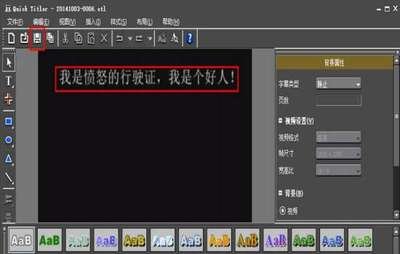
想要加特效,首先得把字幕基础准备好。你可以直接在vegas内创建字幕:在上方媒体池窗口右键,选择「新建文本媒体」,输入字幕内容后,调整好基础的字体、字号和颜色,确认后把字幕素材拖到时间轴最上方的独立轨道,方便后续和画面对齐,也不会遮挡其他轨道内容。如果是批量字幕,也可以导入外部做好的srt字幕文件,通过配套字幕插件快速生成字幕轨,效率比手动输入高很多。
基础字幕做好后,就可以添加对应特效了。最常用的过渡特效是淡入淡出:只需要拖动字幕素材左上角和右下角的小三角块,就能快速生成透明度淡变效果,让字幕出现消失更自然,不会显得生硬突兀。如果想要动态滑动特效,可以打开字幕素材的「平移/裁切」工具,给位置打上关键帧,开头把字幕放在屏幕外,结束点挪到预设展示位置,就能生成弹出、滚动的动态效果,给关键词加缩放关键帧,还能实现放大突出的效果。想要外观特效,直接在左侧「视频特效」栏找到描边、投影、发光、渐变这些预设,直接拖给字幕素材就能生效,综艺风加彩色描边投影,科技风加柔和外发光,氛围感立刻拉满。
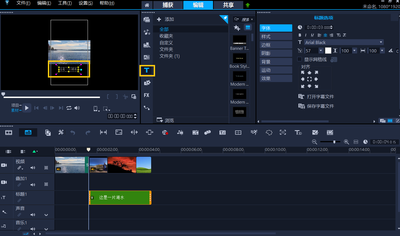
如果一条视频有几十条字幕,一个个调特效太浪费时间,你只需要调好第一个字幕的特效参数后,右键选择「复制」,再全选所有字幕素材,右键点击「粘贴素材属性」,就能把特效统一同步到所有字幕,节省大量重复操作的时间。想要更复杂的3d字幕特效,也可以安装newblue titler pro这类插件,就能实现更多高级的转场动效,满足片头片尾大的创作需求。
整体来看,vegas的字幕特效操作并不复杂,从基础过渡到高级动态特效都能轻松实现,灵活运用就能做出符合视频风格的吸睛字幕。(全文约630字)

很多视频创作者在使用vegas剪辑旅拍、短视频或者剧情片段时,都需要用到慢动作效果来突出情绪、放大细节,不过不少新手刚接触这款软件时,常常摸不透慢动作的制作逻辑,其实只要掌握对应操作,就能做出流畅自然的慢动作。导入素材后的基础慢动作设置打开vegas软件后,将
字体对于很多职业来说都是灵魂般的存在,毕竟一个优美的字体能够很好的带给设计师灵感。而对于我们普通人来说好看的字体让人看起来也会赏心悦目,那么最近有哪些好用的字体软件呢?快来和游戏爱好者小编看看吧!
在我们看过的无数科幻类的电影中,可以说中间的特效让人看了直呼过瘾。各种超时代未来科技的展现可以说是给足人体验感,那么如果想要自己制作类似的特效视频应该怎么办呢?对此,小编特地为大家准备了这个特效APP合集。