时间:2026-07-31 编辑:news
现在短视频创作和宣传片剪辑中,局部区域去色、只保留核心主体彩色的效果,因为能突出视觉重点、营造高级氛围感,一直深受创作者喜爱。对于习惯用edius剪辑的用户来说,不需要安装第三方插件,依靠软件自带功能就能轻松实现,下面就给大家分享具体操作方法。
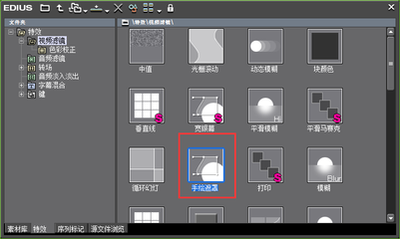
这是通用性最强的局部去色方法,不管主体是规则还是不规则形状都能适用。操作步骤十分清晰:首先把需要处理的视频素材拖入时间线,复制一份素材粘贴到上层轨道,保证两段素材在时间线上完全对齐。接下来给上层素材添加「色彩校正」分类下的「去色」滤镜,让上层整个画面转为黑白效果。之后给上层素材再加一个「手绘遮罩」滤镜,打开遮罩编辑面板,用绘制工具沿着需要保留彩色的区域画出轮廓,画完后将选中的遮罩区域设置为透明,这样下层原素材的彩色就会自然透出来。最后给遮罩边缘添加10-25像素的柔化,让黑白和彩色的过渡更自然,不会出现生硬的切割感。
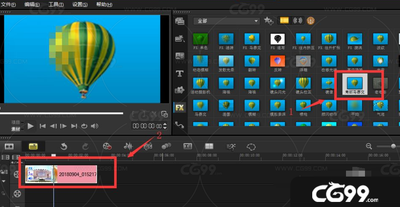
如果你的素材背景颜色单一,比如纯色背景的产品展示、户外蓝天背景下的人物特写,可以用更省时间的色度键法。同样先复制素材上下轨道对齐,给上层素材添加去色滤镜转为黑白,之后给上层添加「色度键」滤镜,打开键设置面板后,用吸色工具点击需要留色的主体,调整颜色相似度和边缘容错参数,选中的主体区域就会变成透明,自然透出下层素材的彩色。这种方法不需要手动绘制遮罩,一两分钟就能出效果,缺点是只适合主体和背景色差较大的素材,如果颜色相近容易出现漏色或留色不全的问题。
很多新手做完效果后会出现画面发灰、边缘杂色多的问题,可以通过两个小技巧优化:一是去色后微调上层黑白素材的对比度,让黑白层次更清晰,避免整体画面发闷;二是如果画面内主体有移动,要给遮罩添加关键帧,让遮罩跟着主体移动位置,保证全程局部留色效果准确。
整体来看,edius局部去色操作门槛很低,不需要依赖复杂插件就能实现专业效果,新手练习1-2次就能熟练掌握,做出的效果完全可以满足短视频、宣传片等日常剪辑需求,是非常实用的进阶剪辑技巧,全文约748字。

很多做网课录制、软件教程、短视频剪辑的创作者,都习惯用camtasiastudio来处理视频,这款录剪一体的软件操作门槛低、功能齐全,非常适合知识类内容创作者使用。但不少新手用户在需要提取视频里某一帧画面当封面、推文配图或者设计素材的时候,往往只会依赖系统或者
今天小编为小伙伴们带来了专为视频创作者所准备的APP,能够帮助用户快速、轻松地制作出高质量的视频作品。这类APP拥有丰富的特效和滤镜,可以满足用户对视频的各种需求。同时支持多种分辨率和帧率,能够适应各种场景的拍摄需求。用户还可以轻松地剪辑、合并、分割视频片段,还可以添加背景音乐、字幕和特效。如果您是一名视频创作者,赶紧来看看这些软件吧!
今天小编为小伙伴们整理了一份《PC端图片色彩校正软件合集》,旨在帮助用户实现准确和一致的色彩表现,提升图像质量和视觉效果。这些软件各具特色,能够满足不同用户对图片色彩校正的需求。无论是专业摄影师还是普通用户,都可以根据自己的需求选择适合的工具,实现理想的图像效果。