
时间:2026-07-30 编辑:news
很多新手在处理视频素材时,常会遇到需要替换背景音乐、消除原视频声音的需求,狸窝全能视频转换器作为一款老牌亲民的音视频处理工具,操作门槛低,基础功能完全能满足普通用户的处理需要,不少入门玩家会选择它来完成消音操作,接下来就给大家整理详细的操作流程。
在开始操作前,首先要确认你安装的是正版无捆绑的狸窝全能视频转换器,避免非正规渠道安装的软件携带广告插件或恶意程序,影响操作安全和使用体验。之后整理好需要消音的原视频文件,确认原视频格式为狸窝支持的mp4、avi、mov等主流格式,提前将文件存放在容易找到的本地路径,方便后续导入操作,如果只需要消除视频部分片段的声音,可以提前标记好片段的起止时间,能有效提高处理效率。
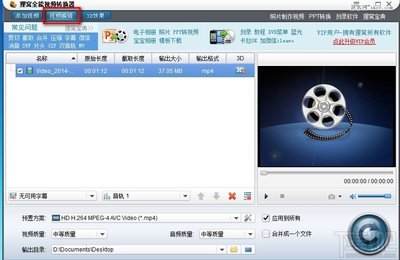
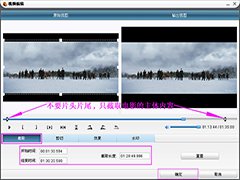
打开狸窝软件后,点击界面左上角的“添加视频”按钮,选中准备好的原视频导入到项目列表中。导入完成后,选中视频点击工具栏里的“视频编辑”铅笔图标,进入编辑界面。在编辑界面顶部切换到“音频”选项卡,你会看到“消除原片声音”的勾选框,直接勾选该选项即可一键消除全片的原声音;如果找不到对应勾选框,也可以直接拖动“原片音量”的调节滑块到最左端,将音量设置为0,同样能达到稳定的消音效果。设置完成后点击确定保存,回到主界面选择你需要的输出视频格式,设置好输出路径后点击“转换”按钮,等待处理完成就能得到无原音的视频。
消音输出时,尽量保持输出视频的分辨率、码率和原视频一致,避免不必要的画质损耗;如果消音后需要添加新的背景音乐,不用导出后再用其他工具处理,直接在狸窝的音频设置界面导入新音频即可完成替换,操作更高效。整个消音过程不超过五分钟,哪怕是新手也能轻松上手,满足基础的视频处理需求,全文约612字。

在日常剪辑短视频、vlog或者混剪作品的时候,加速视频画面是非常高频的操作——既能压缩冗长的无用素材,也能制造明快的节奏效果,不少刚用上edius的新手剪辑师经常找不到准确的设置,其实edius提供了三种不同的加速方法,适配不同的剪辑场景,一起来看看吧。固定速



