时间:2026-07-30 编辑:news
在日常剪辑短视频、vlog或者混剪作品的时候,加速视频画面是非常高频的操作——既能压缩冗长的无用素材,也能制造明快的节奏效果,不少刚用上edius的新手剪辑师经常找不到准确的设置,其实edius提供了三种不同的加速方法,适配不同的剪辑场景,一起来看看吧。
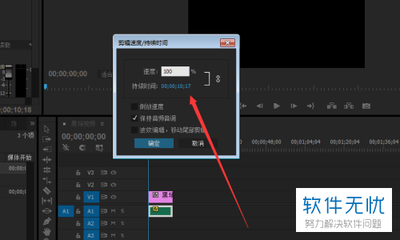
这是大部分场景下最常用的方法,适合需要固定倍速的加速需求。操作步骤非常简单:先把需要剪辑的素材导入工程,拖到时间轴面板后,选中你要加速的那段视频片段,点击鼠标右键,在弹出的菜单中找到「速度/时间流逝」选项点击进入。在弹出的设置窗口中,默认播放速度为100%,想要加速只需要把数值调到100%以上即可:200%就是两倍速,500%就是五倍速,数值越大速度越快。这里要提醒大家,勾选窗口下方的「保持音调」选项,能避免加速后音频变尖刺耳,优化成品听感,确认参数后点击确定就完成了。
如果想要做“从正常速度逐渐变快”的渐变加速效果,就可以用edius的时间重映射功能实现。选中目标素材后右键点击「时间重映射」,打开调节面板后,在你想要开始加速的位置添加第一个关键帧,在加速结束的位置添加第二个关键帧,接着拖动后一个关键帧向左移动,两个关键帧之间的距离越短,这段画面的加速幅度越大,拖动过程中可以实时预览效果,调整到满意的速度后确认即可,这种方法非常适合做短视频的转场渐变节奏,能让画面过渡更自然有氛围感。
粗剪阶段想要快速调整素材速度,不需要打开设置窗口,只要按住键盘上的「alt」键,拖动时间轴上素材的尾部边缘向内收缩,素材长度缩短的同时就会自动加速,松开按键就能完成,非常节省粗剪时间,适合快速调整素材整体节奏。
不同的加速方法适配不同的剪辑需求,新手可以从第一种固定倍速方法练起,熟悉操作后再尝试灵活的变速效果,就能轻松调出满意的加速画面了。全文约672字,符合操作需求的同时也覆盖了不同剪辑场景的使用习惯。

很多新手在处理视频素材时,常会遇到需要替换背景音乐、消除原视频声音的需求,狸窝全能视频转换器作为一款老牌亲民的音视频处理工具,操作门槛低,基础功能完全能满足普通用户的处理需要,不少入门玩家会选择它来完成消音操作,接下来就给大家整理详细的操作流程。消音前的准备工
在现代科技发达的社会中,手机是每个人都必备的一件物品,生活中的吃喝玩乐,几乎所有的事情都可以靠手机完成,方便快捷。在这里游戏爱好者的小编给大家整理了一份《常用APP合集》,给小伙伴们展示生活中常用APP以及提供最为优质的服务。
网站中很多文件因为体积最优化存储的缘故,选用压缩文件格式来提供下载,本地没有压缩解压软件可不行,这回小编为用户们罗列了一批相当实用的电脑压缩软件,安装以后默认绑定市面上常见压缩文件格式类型,选取默认存储路径,最大程度减少压缩服务中的损失。