时间:2023-03-28 编辑:笑话
栅格化其实很好用的,对一些图片或者文字要处理就可以栅格化。很多刚学习的新手小伙伴可能还不知道,下面是游戏爱好者小编带来关于的内容,希望可以让大家有所收获!
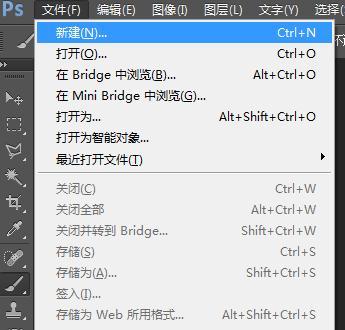
打开Photoshop,点击【文件】-【新建】,设置好大小,新建一个图层
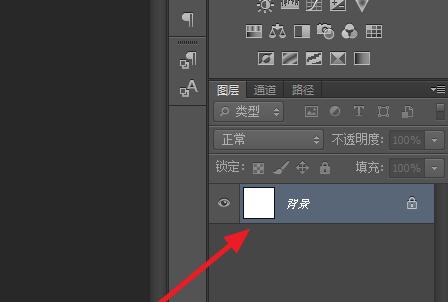
在图层面板可以看到新建的一个背景图层,也可以直接打开一张图片作为背景
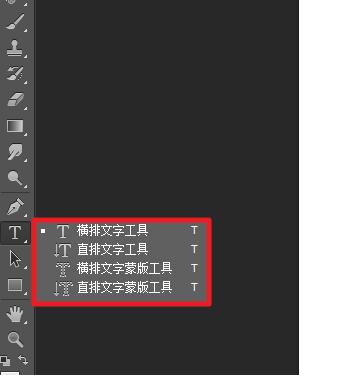
接着点击右左侧工具栏,选择【横排】或【竖排】文字工具
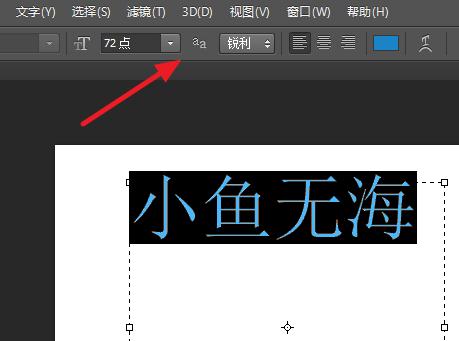
输入想要的文字,点击上方的文字工具栏,设置好文字的大小、字体、颜色等
设置完成后,可以看到图层面板上有两个图层了
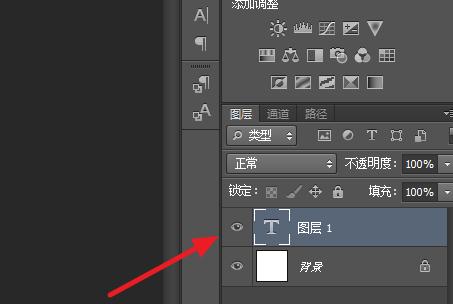
右击文字图层,选择【栅格化文字】
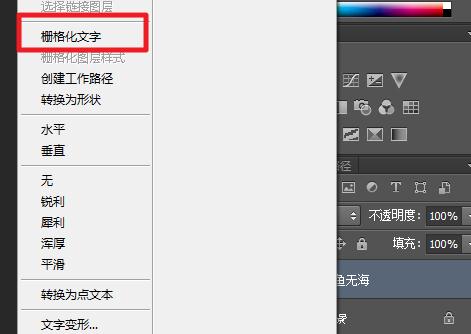
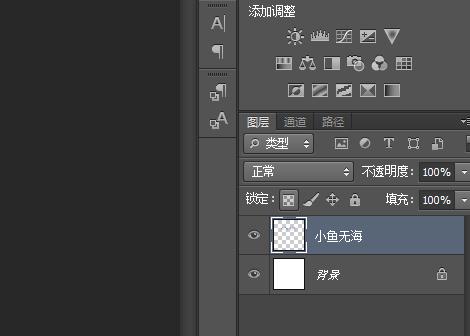
这样文字图层就栅格化完毕,直接看文字图层可能没有什么变化,当放大文字图层就可以看到文字有像素点
ps相关攻略推荐:
以上就是小编为您带来的全部内容,更多资讯关注游戏爱好者。

在设计领域,方格条纹效果图片常常能为作品增添独特的视觉魅力。今天,就让我们一起来学习如何用photoshop(简称ps)制作出令人满意的方格条纹效果图片吧。准备工作首先,确保你已经安装了photoshop软件。打开软件后,创建一个新的文档,根据自己的需求设置文