时间:2025-12-14 编辑:news
在图像处理中,图片置换是一项有趣且实用的操作,能为图片带来全新的视觉效果。下面就来详细介绍在ps中进行图片置换的方法。
准备工作
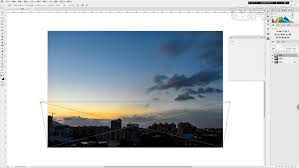
首先,确保你已在ps中打开需要进行置换操作的两张图片。一张是原始图片,另一张是用于置换的目标图片。两张图片最好具有相似的尺寸和分辨率,这样能保证置换效果更自然。
选择合适的图层
将两张图片分别放置在不同的图层上。原始图片所在图层通常为背景图层或普通图层,而目标图片应放置在新的图层中。可以通过“图层”面板轻松管理图层,确保正确的图层顺序。
执行置换操作
1. 选中需要进行置换的原始图片图层。
2. 在菜单栏中选择“滤镜”>“扭曲”>“置换”。
3. 在弹出的“置换”对话框中,设置水平和垂直比例等参数。这些参数会根据图片的实际情况进行调整,以达到理想的置换效果。
4. 点击“确定”后,会弹出一个文件选择框,选择用于置换的目标图片。
5. 此时,ps会根据目标图片的像素信息对原始图片进行置换变形。
调整与优化
置换完成后,可能需要对图片进行一些调整。比如,通过“编辑”>“变换”中的各种命令,如缩放、旋转、扭曲等,进一步优化置换后的效果,使其更符合预期。还可以利用“图层蒙版”来精细控制哪些部分被置换,哪些部分保持原样,从而实现更加细腻的图像处理。
通过以上步骤,就能在ps中轻松完成图片置换操作,为你的图片创作带来更多创意和变化。无论是制作独特的艺术作品,还是为设计增添别样元素,图片置换都能发挥重要作用。不断尝试不同的图片组合和置换参数,你将发现更多有趣的效果。

在设计领域,方格条纹效果图片常常能为作品增添独特的视觉魅力。今天,就让我们一起来学习如何用photoshop(简称ps)制作出令人满意的方格条纹效果图片吧。准备工作首先,确保你已经安装了photoshop软件。打开软件后,创建一个新的文档,根据自己的需求设置文
PS技术已经和普通人的生活密不可分了,出门旅行或者是随手即拍的生活照不一定是最适合当时的构图还有光线条件的,这就需要自己手动来精修;一款好的PSAPP拥有各种不同的修图方式,多重滤镜展现奇妙的场景变化,专业模式调校让所有的元素都恰到好处。
各位小伙伴在无聊时会做些什么呢?是会选择在家打游戏还是出门玩呢。相信很多小伙伴会选择宅在家玩手机。现在手机上有非常多有趣的软件给大家在休闲时提供欢乐。在这里游戏爱好者小编给大家整理了一份《有趣软件大全》,为小伙伴们提供最实用的有趣软件以及最优质的服务。