时间:2025-12-15 编辑:news
在当今数字化时代,监控系统对于保障安全至关重要。smartpss作为一款功能强大的监控软件,如何添加监控成为众多用户关注的焦点。接下来,就为大家详细介绍smartpss添加监控的具体步骤,让你轻松掌握,为生活和工作增添一份安全保障。
准备工作
首先,确保你已拥有smartpss软件,并准备好要连接的监控设备。这可能包括摄像头、录像机等。同时,确认设备已正确通电并处于正常工作状态,且设备与网络连接稳定。
添加设备
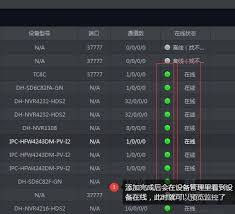
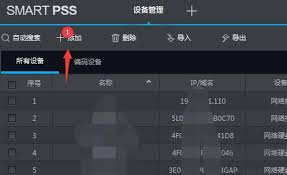
打开smartpss软件,进入主界面后,点击界面上方的“设备管理”选项。在弹出的设备管理窗口中,点击“添加设备”按钮。此时,软件会搜索局域网内的可用设备。若设备支持自动搜索添加,你只需耐心等待,软件会自动识别并列出找到的设备。选中你要添加的设备,点击“确定”即可完成设备添加。
手动添加
若自动搜索未找到设备,你可选择手动添加。点击“手动添加”按钮,输入设备的相关信息,如设备的ip地址、端口号、用户名和密码等。这些信息通常可在设备的说明书或配置界面中找到。输入正确信息后,点击“确定”,软件将尝试连接设备,成功连接后设备即被添加到监控列表中。
配置监控参数
添加设备成功后,还需对监控参数进行配置,以满足你的实际需求。在设备列表中选中已添加的设备,点击“设置”按钮。在这里,你可以调整画面的分辨率、帧率、码率等视频参数,确保画面清晰流畅。同时,还能设置录像计划,选择录像的时间段、存储路径等,方便后续查看回放。
多画面显示
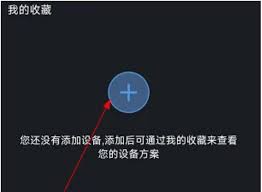
为了更全面地监控多个区域,smartpss支持多画面显示。在主界面中,点击“画面分割”按钮,选择你需要的画面分割模式,如4画面、9画面等。软件会自动将多个设备的画面整合在一个界面中,让你一目了然地掌握各个监控点的情况。
通过以上详细步骤,你就能轻松在smartpss中添加监控设备,并进行个性化配置。无论是家庭安防还是企业监控,smartpss都能为你提供稳定、高效的监控解决方案,让安全时刻相伴。快来动手试试吧,为你的生活和工作构建一道坚固的安全防线。

在设计领域,方格条纹效果图片常常能为作品增添独特的视觉魅力。今天,就让我们一起来学习如何用photoshop(简称ps)制作出令人满意的方格条纹效果图片吧。准备工作首先,确保你已经安装了photoshop软件。打开软件后,创建一个新的文档,根据自己的需求设置文