时间:2023-03-26 编辑:笑话
ps中蒙版是个很重要的功能。分为很多种,常用之一就是图层蒙版,可以用来将图像的某部分分离开来,保护图像的某部分不被编辑。在抠图中也用得上,如果你对PS感兴趣不妨了解一下Photoshop中的图层蒙版快速抠图的全过程。
操作方法:
1、首先,我们打开PS,将我们想要抠图的图片导入,利用磁性套索工具将人物的大致轮廓选取出来
2、由于磁性套索对于细节方面无法很好的掌控,下面我们就利用“以快速蒙版模式编辑”按钮
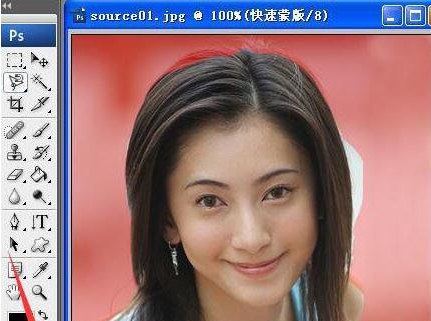
3、在蒙版编辑模式中,选区是没有任何颜色的,而非选区却有粉红色,所以可以利用画笔和橡皮擦来进行细节修饰,改变前景色和背景色以确定我们的选区无误。
4、另外记得使用画笔的时候调整合适的硬度以达到边界线会呈现出过滤的效果,不然会使我们的边界感觉太过明显。
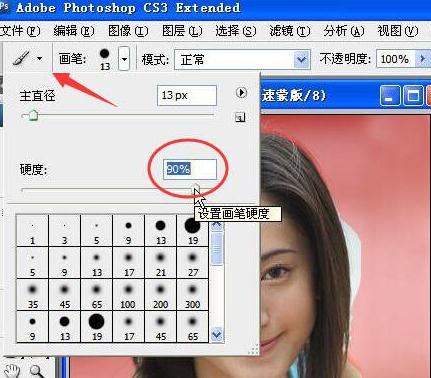
5、在蒙版编辑模式中,白色代表擦除,黑色代表粉红色,如下图,我们将前景色改为黑色,再用画笔进行填涂,这样填涂出来的区域即为粉色。
6、将前景色改为白色,这时画笔的作用就相当于擦除,可以将未选中的部分进行擦除,按住鼠标左键不动就可以进行擦除了,不好处理的区域记得放大处理哦
7、修改完毕。
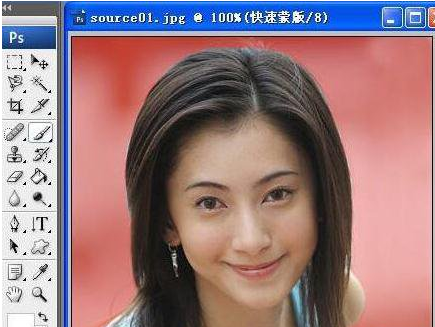
8、最后,我们再将蒙版模式转回选区模式,方法很简单,单击“以标准模式编辑”按钮即可返回选区状态,在选区外用户就可以随意替换图像背景。
ps相关攻略推荐:
以上就是小编为您带来的全部内容,更多资讯关注游戏爱好者。
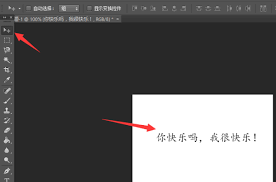
在使用photoshop(简称ps)进行设计工作时,放大字体是一项常见的操作。掌握正确的字体放大处理方法,能让设计作品更加出色。首先,打开ps软件并导入需要处理的图像或文档。如果是新建文档,可直接在文档中输入文字内容。要放大字体,有几种常用的方法。第一种是通过