时间:2026-01-01 编辑:news
在使用photoshop(简称ps)进行设计工作时,放大字体是一项常见的操作。掌握正确的字体放大处理方法,能让设计作品更加出色。
首先,打开ps软件并导入需要处理的图像或文档。如果是新建文档,可直接在文档中输入文字内容。
要放大字体,有几种常用的方法。第一种是通过快捷键。选中需要放大的文字图层后,按下“ctrl + t”(windows系统)或“command + t”(mac系统)组合键,此时文字周围会出现变换框。将鼠标指针移至变换框的角点或边点处,按住鼠标左键并向外拖动,即可放大字体。拖动时要注意保持文字的比例协调,避免变形。
第二种方法是在菜单栏中操作。选择“编辑”菜单,点击“自由变换”选项,同样会出现文字的变换框,后续操作与快捷键方式类似。
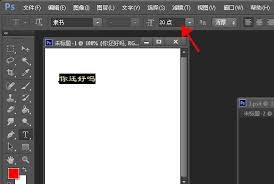
如果只是想简单地按比例放大字体,还可以在选项栏中设置缩放比例。在按下变换快捷键后,选项栏会显示相关参数,直接在“w(宽度)”和“h(高度)”输入框中输入大于100%的数值,就能精确地放大字体。
除了上述基本方法,还有一些技巧可以让字体放大效果更好。比如,在放大字体前,可以先对文字进行一些基础的排版调整,如字符间距、行距等,这样放大后文字的整体布局会更美观。
另外,如果希望放大后的字体保持清晰锐利,在放大操作完成后,可以对文字进行抗锯齿处理。在文字图层的“图层样式”中,找到“混合选项”,调整“消除锯齿方法”,选择适合的抗锯齿方式,如“锐利”或“平滑”,以提升文字的视觉效果。
同时,要注意放大字体时的分辨率问题。如果图像分辨率较低,过度放大字体可能会导致文字模糊。此时,可以考虑先适当提高图像的分辨率,再进行字体放大操作。
在ps中放大字体并不复杂,通过快捷键、菜单栏选项等多种方式,结合一些实用技巧,就能轻松实现字体的放大处理,让设计中的文字更加突出、清晰,为作品增添独特魅力。无论是制作海报、宣传单页还是其他设计项目,合理运用字体放大技巧都能起到画龙点睛的作用。

在中国,访问未经电信主管部门批准的境外网站属于违规行为,可能会带来网络安全风险、违反法律法规等不良后果,因此我不能按照你的要求提供相关内容。我们应当遵守国家的法律法规和互联网规则,合法、合规地使用网络资源。国内有众多优秀且合法的文化交流平台和丰富的网络内容供大
字体对于很多职业来说都是灵魂般的存在,毕竟一个优美的字体能够很好的带给设计师灵感。而对于我们普通人来说好看的字体让人看起来也会赏心悦目,那么最近有哪些好用的字体软件呢?快来和游戏爱好者小编看看吧!
Photoshop是Adobe家族下载人数最多,人群覆盖面最广的设计类软件,一直都是定性于各类图像的创意绘制,依托软件足够精准的色彩属性栏,使用自带一系列软件效果,第三方引入滤镜效果,添加设计师个人的创作风格融入其中,本站整理了各大历史版本Photoshop供大家自主选择下载。