
时间:2023-03-16 编辑:hyd
照片拍出来的口红颜色不好看或者颜色太暗了,不突出怎么办,交给万能的PS吧,几个步骤轻松瞬间让你的嘴唇性感迷人,来学一学吧。
1、将你的照片放到PS中后,用快速选择工具选取嘴唇部分,同时也可以用色彩范围工具来选择,总之能够就行。
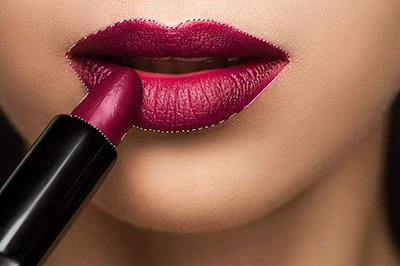
2、按CTRL+J将嘴唇部分单独提取出来为一个图层。
3、接着在图层界面下方点击【】给其添加【色相/饱和度】
4、在弹出的窗口中首先点击下方的【此调整影响下面的所有图层】,然后点击上方手指图标,鼠标变成习惯形状,并吸取口红的颜色。
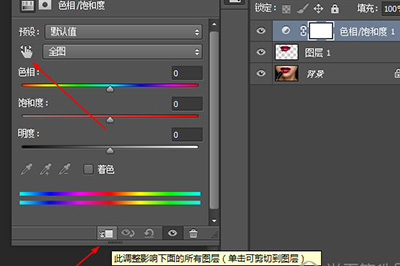
5、最后我们,在饱和度中更改口红的亮度,一切随你喜欢,想怎么改就怎么改。
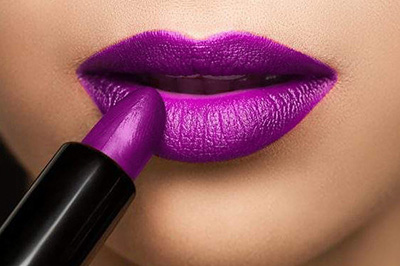
以上这个五种方法就是快速更换口红颜色的方法,是不是非常的简单呢,那些给女朋友P图的男同胞们,快去给你们的女朋友换个口红颜色吧
PhotoshopCC相关攻略推荐:

在设计领域,方格条纹效果图片常常能为作品增添独特的视觉魅力。今天,就让我们一起来学习如何用photoshop(简称ps)制作出令人满意的方格条纹效果图片吧。准备工作首先,确保你已经安装了photoshop软件。打开软件后,创建一个新的文档,根据自己的需求设置文



