时间:2023-03-14 编辑:hyd
很多用户发现PS中的笔刷无法画出渐变的颜色,只能画出纯色的前景色,那么如何用画笔直接画出渐变的颜色呢,下面就来说一下操作方法。
1、首先我们需要设置一个需要的渐变颜色,使用椭圆选框工具在画布中。
2、使用渐变工具在这个圆形中。
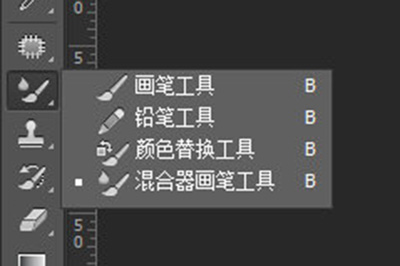
3、接着我们在画笔工具上右键,选择【】,然后按住ALT键,移到选框中鼠标左键点击吸取颜色。
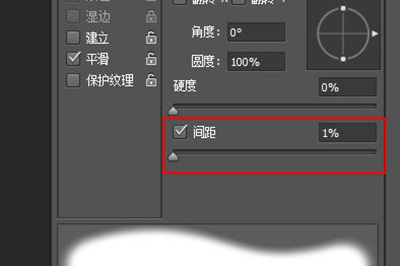
4、然后我们新建一个图层,并取消选区。打开画笔设置,将里面的【】设置为1。
5、最后我们就可以在画布上进行了,颜色就是渐变的颜色。
以上这个五个步骤就是快创建渐变画笔的方法了,非常的简单,那些喜欢绘画的用户赶紧用渐变色来绘画吧!
PhotoshopCC相关攻略推荐:
PS雪花效果如何添加?雪花效果添加流程图文一览
PS圆珠笔效果如何添加?圆珠笔效果添加流程图文一览
PS水彩人像如何添加?水彩人像添加流程图文介绍
在设计领域,方格条纹效果图片常常能为作品增添独特的视觉魅力。今天,就让我们一起来学习如何用photoshop(简称ps)制作出令人满意的方格条纹效果图片吧。准备工作首先,确保你已经安装了photoshop软件。打开软件后,创建一个新的文档,根据自己的需求设置文
休闲益智 | 12.31MB
时间:12-27
休闲益智 | 39.54MB
休闲益智 | 117.81MB
休闲益智 | 46.96MB
休闲益智 | 154.21MB
休闲益智 | 55.62MB