时间:2023-03-15 编辑:hyd
你在网上看到的很多照片都是各种拼贴效果,显得非常有创意,其实这个效果在PS中可以轻松的进行制作,而且方法有多种,下面就来教大家一个常见的创意照片拼贴效果制作。
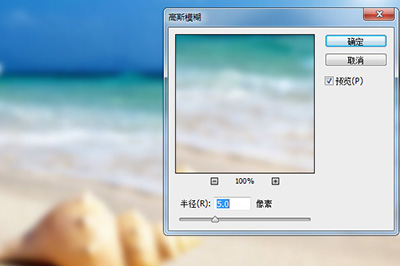
1、首先我们点击【滤镜】-【模糊】-【】将照片稍微模糊一下。
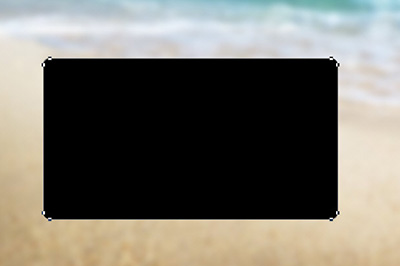
2、接着我们使用【】或者其他多边形工具,在照片中要突出的部分框选出来。
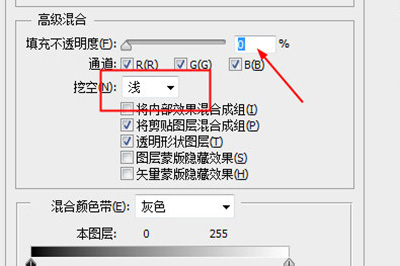
3、接下来双击矩形图层,在弹出的图层样式中,将【】设置为0,挖空改为【浅】
4、再添加白色的【】和角度随意的【阴影】,一个拼贴的效果就生成啦。
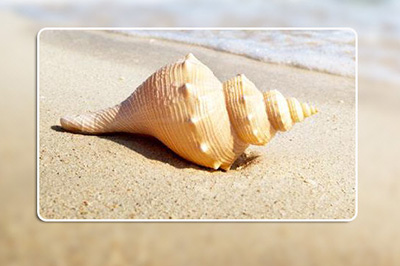
5、最后再将这矩形图层多复制即可,随意调整角度,就会呈现在你的眼前。

怎么样效果是不是非常的棒呢,赶紧去试一下吧。这里要说的是刚开始并不一定要用效果,用一个填充颜色也是可以的哦!
PhotoshopCC相关攻略推荐:
PSGIF动态图文字如何制作?GIF动态图文字制作流程图文介绍

在设计领域,方格条纹效果图片常常能为作品增添独特的视觉魅力。今天,就让我们一起来学习如何用photoshop(简称ps)制作出令人满意的方格条纹效果图片吧。准备工作首先,确保你已经安装了photoshop软件。打开软件后,创建一个新的文档,根据自己的需求设置文