时间:2026-11-29 编辑:news
你是否遇到过这样的尴尬:辛辛苦苦做好的excel表格,打印出来却乱成一团,数据截断、丢失、格式走样?别急,掌握这几招,让你的打印效果媲美专业排版。
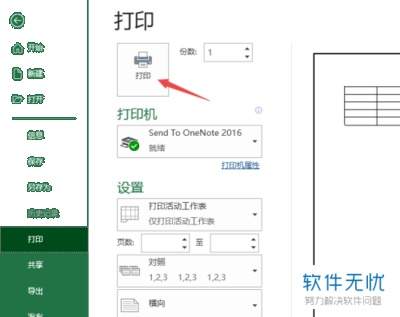
很多人直接按ctrl+p就开打,结果悲催了。正确做法是先进入"打印预览"模式,检查页面布局是否合理。点击"文件"→"打印",右侧会实时显示效果。重点看三样:内容有没有被裁切、页眉页脚是否完整、分页符位置对不对。这一步能帮你省下大量返工时间。
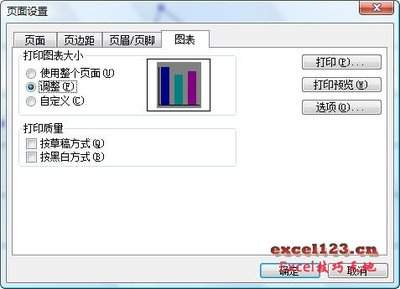
表格宽了一点点,偏偏多出一列挤到第二页?千万别手动拖列宽!在"页面设置"的"页面"选项卡中,找到"缩放"功能,选择"将工作表调整为一页"。excel会自动等比缩小内容,既保证完整又不失美观。如果只是轻微超出,也可以用"调整为1页宽、2页高"等自定义组合。
打印多页表格时,第二页开始就看不到表头了,阅读体验极差。解决方法藏在"打印"设置里:点击"页面布局"→"打印"→在"顶端行"中选中你的表头区域。这样每一页都会自动带上,数据再多也不怕混淆。
空白的页面顶部和底部总显得不够正式。在"页面设置"的"页眉/页脚"选项卡中,你可以插入公司名称、日期、页码等信息。比如输入"&d"自动显示当前日期,"&p"显示页码,"&a"显示工作表名称。几个简单代码,瞬间提升文档档次。
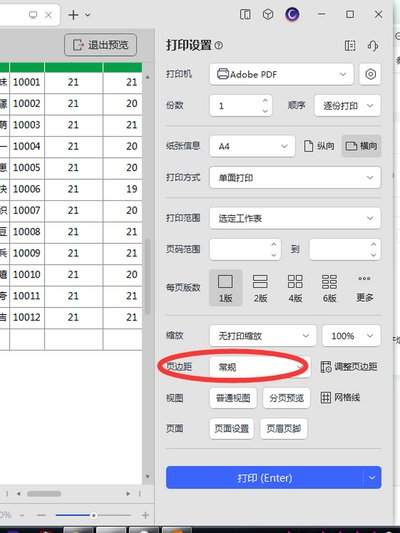
默认边距往往偏大,白白浪费纸张。根据内容多少适当缩小上下左右边距,能多放不少数据。同时别忘了检查方向——纵向适合常规表格,横向则适合字段特别多的宽表。在"页面布局"中一键切换,灵活应对。
学会这些技巧,你的excel打印再也不会"翻车"。从预览到设置,每个环节都值得花两分钟优化,最终呈现的效果绝对让同事刮目相看。

在日常办公中,面对包含大量数据的excel工作表,直接浏览往往显得杂乱无章。excel提供的分级显示功能,能够帮助用户对数据进行层次化管理,使复杂表格变得条理清晰、易于查阅。什么是分级显示分级显示是excel中一种将数据按层级结构组织的功能。它允许用户将行或列