
时间:2026-11-29 编辑:news
在日常办公中,excel是数据处理与分析的核心工具,而图表则是将数据可视化的重要手段。每次插入图表时,excel都会默认使用柱状图作为初始图表类型,但对于经常需要使用其他图表的用户来说,反复手动切换类型十分繁琐。其实,excel允许用户自定义默认图表类型,从而大幅提升工作效率。

不同的数据场景适合不同的图表形式。比如销售趋势适合折线图,占比分析适合饼图,而数据对比则更适合条形图。如果你的工作中频繁使用某一种特定图表,将其设为默认类型后,每次选中数据按下快捷键即可直接生成目标图表,省去重复操作的时间。这对于需要批量制作报告的职场人士尤其实用。
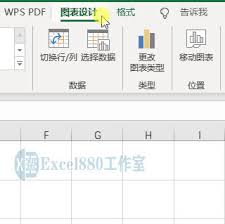
操作方法并不复杂。首先打开excel,点击左上角的"文件"菜单,选择"选项"进入设置界面。在弹出的窗口中找到"高级"选项卡,向下滚动找到"图表"相关区域。这里有一个"插入图表时使用的默认图表类型"的下拉选项,点击后会出现多种图表供选择,包括柱形图、折线图、饼图、面积图等。选定你常用的图表类型后,点击确定即可完成设置。
设置完成后,只需选中数据区域,按下alt加f1组合键,excel便会自动以你设定的图表类型插入图表。如果使用的是较新版本的excel,还可以通过"插入"选项卡中的推荐图表功能,系统会根据数据特征智能推荐合适的图表样式,配合默认设置使用效果更佳。
需要注意的是,默认图表类型的设置仅对当前excel应用有效,更换电脑后需要重新配置。此外,默认类型虽然方便,但并非所有数据都适用同一种图表,建议在插入前仍要根据数据特点做简要判断。合理利用这一功能,可以让图表制作流程更加流畅,让数据展示更加专业高效。

你是否遇到过这样的尴尬:辛辛苦苦做好的excel表格,打印出来却乱成一团,数据截断、丢失、格式走样?别急,掌握这几招,让你的打印效果媲美专业排版。打印前的"体检"很关键很多人直接按ctrl+p就开打,结果悲催了。正确做法是先进入"打印预览"模式,检查页面布局是
Office办公套件是所有新电脑默认会附带赠送的软件包,不过伴随着目前对应办公一体化要求的逐步升级,因此办公套件的市场份额也有了很大的改动,注册完账户获取云空间,实时将编辑完成的Office文档多端设备传输,不局限于单独设备,以下是小编为各位精心挑选的优质Office套件软件,依据办公场景实际情况选取软件版本。
各种办公软件作为我们日常工作中必不可少的好伙伴,能够帮助我们在很多工作处理上起到很大的用处,无论是表格、文档、PPT或者剪辑方面的制作,都能够通过各种办公软件来实现快速完成,所以说一款功能强大的办公软件绝对是提升工作效率以及质量的好选择,那么最近市面上都有哪些好用的办公软件可以下载使用呢?



